

Indice
In questo articolo spieghiamo come collegare il tuo spazio di archiviazione cloud Microsoft OneDrive a BackWPup e forniamo anche un esempio di come eseguire un backup su OneDrive.
Indice
Registrazione dell'applicazione
Per salvare un backup del tuo sito WordPress su OneDrive, devi prima disporre di un'applicazione OneDrive funzionante.
Per prima cosa, accedi al portale di Microsoft Azure.
Se non disponi di un account Microsoft, ti verrà chiesto di crearne uno nuovo.
Una volta effettuato l'accesso al Portale di Microsoft Azure, registra la tua applicazione utilizzando i link disponibili, come illustrato nella figura sottostante.
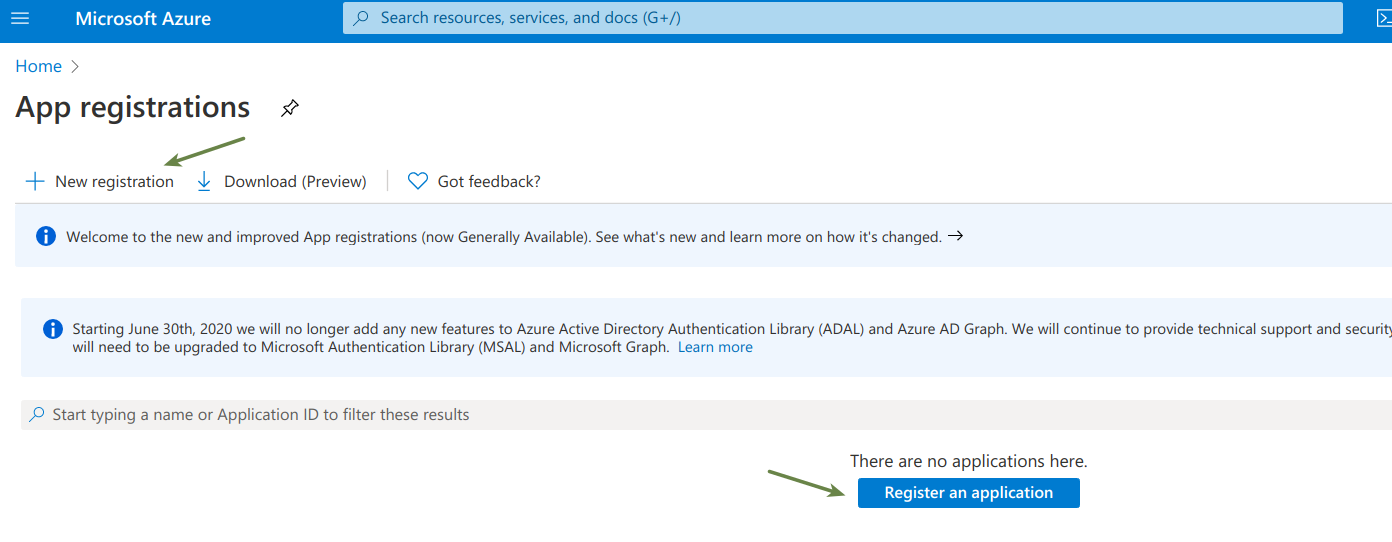
Verrai reindirizzato alla pagina di registrazione: inserisci i dati richiesti e ottieni un ID applicazione da utilizzare nelle chiamate API.
Nota bene: assicurarsi di scegliere un'opzione che utilizzi l'account personale Microsoft, come indicato nella figura sottostante.

Dopo la registrazione, potrai trovare l' ID cliente nella panoramica dell'applicazione:

Il passo successivo consiste nel creare il segreto client per collegare BackWPup a OneDrive.
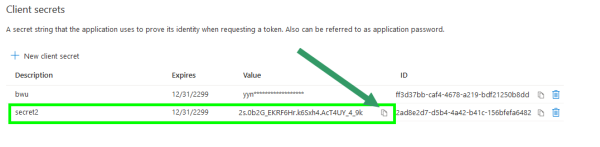
Nella pagina "Applicazione" creata nei passaggi precedenti, vai a Certificati e segreti e clicca sul Nuovo segreto client .
Si aprirà un modulo: inserisci i valori richiesti e crea il segreto client.
Configurare la chiave API e reindirizzare l'URL
Nel pannello di amministrazione di WordPress, vai su Impostazioni BackWPup → Chiavi API e aggiungi l' ID cliente e segreto client dell'applicazione OneDrive in Chiavi API di OneDrive.

A questo punto, copia l'URL di reindirizzamento dall'area indicata nell'immagine qui sotto.

Quindi, incollalo nell'applicazione OneDrive in Microsoft Azure, accedendo alla Authentication nel menu a sinistra, quindi nell' URL di reindirizzamento :

Esegui un'operazione in BackWPup: crea l'archivio di backup su OneDrive
L'applicazione è stata configurata correttamente nelle sezioni precedenti; creiamo ora un nuovo processo: selezionare Backup su Microsoft OneDrive dalle opzioni Destinazione del processo e salvare il processo.

Quindi, vai su scheda "A: OneDrive" e, nella sezione Accedi, clicca su Riautentica .
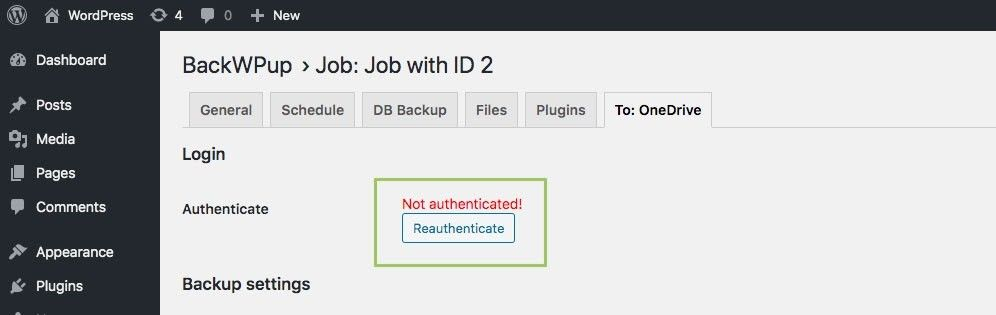
Verrà visualizzato un messaggio che indica che il plugin è stato autenticato.

Finalmente hai un lavoro pronto per essere eseguito! Per eseguirlo, vai nella schermata Lavori e clicca su Esegui ora.

Una volta completata con successo l'operazione, dovresti vedere il file di archivio di backup correttamente caricato nella tua app OneDrive: Archivio di backup su OneDrive.

