

Table des matières
Dans cet article, nous vous expliquons comment connecter votre espace de stockage cloud Microsoft OneDrive à BackWPup, et nous vous donnons également un exemple de la manière d'effectuer une sauvegarde sur OneDrive.
Table des matières
Enregistrement de l'application
Pour enregistrer une sauvegarde de votre site WordPress sur OneDrive, vous devez d'abord disposer d'une application OneDrive opérationnelle.
Commencez par vous connecter au portail Microsoft Azure.
Si vous ne disposez pas d'un compte Microsoft, vous serez invité à en créer un.
Une fois connecté au portail Microsoft Azure, enregistrez votre application à l'aide des liens disponibles, comme indiqué dans la figure ci-dessous.
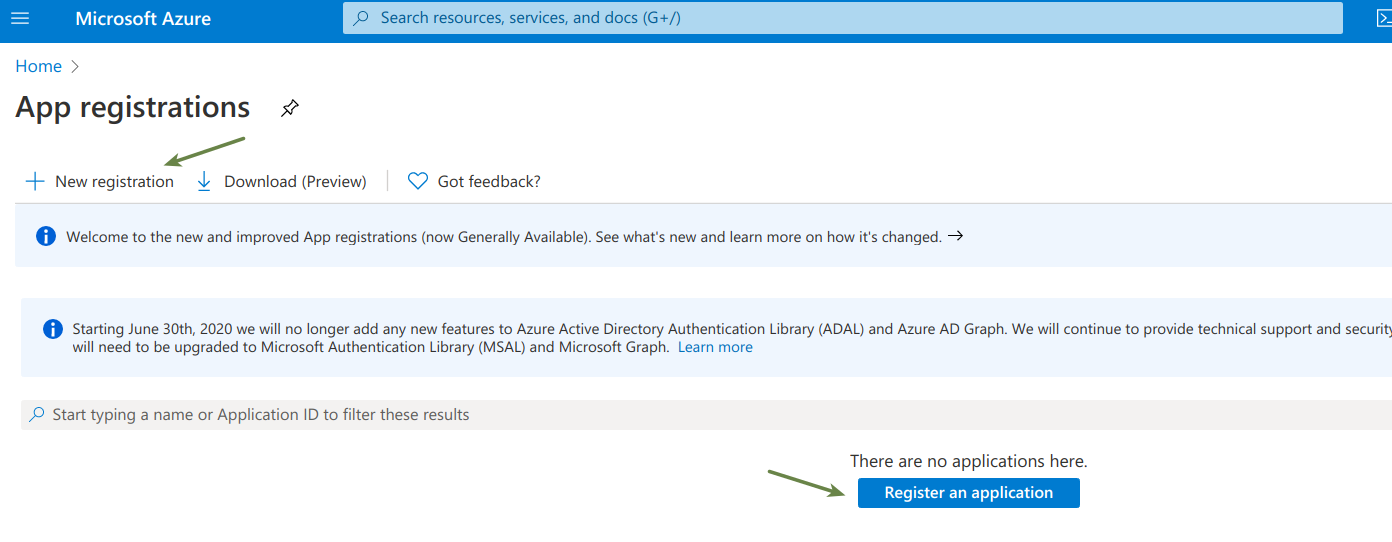
Vous serez alors redirigé vers la page d'inscription : remplissez les informations demandées et obtenez un identifiant d'application qui servira à identifier votre application lors des appels API.
Remarque : veillez à choisir une option qui utilise le compte personnel Microsoft, comme indiqué dans l'illustration ci-dessous.

Une fois inscrit, vous trouverez le ID client dans la vue d'ensemble de l'application :

L'étape suivante consiste à créer le clé secrète pour connecter BackWPup à OneDrive.
Sur la page Application créée lors des étapes précédentes, accédez à Certificats et secrets et cliquez sur le Nouveau secret client .
Un formulaire s'ouvrira : saisissez les valeurs requises et créez le clé secrète du client.
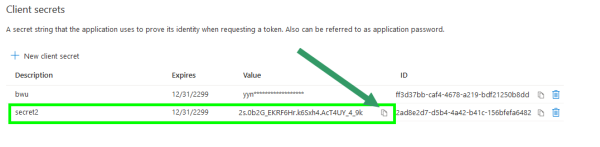
Configurer la clé API et rediriger l'URL
Dans l'interface d'administration de WordPress, rendez-vous dans la section Paramètres de BackWPup → Clés API et ajoutez l' ID client et clé secrète de l'application OneDrive sous Clés API OneDrive.

Ensuite, copiez l'URL de redirection qui se trouve dans la même zone que celle indiquée sur l'image ci-dessous.

Ensuite, collez-le dans votre application OneDrive sur Microsoft Azure, en vous rendant dans la section lien dans le menu de gauche, puis dans le champ URL de redirection :

Exécuter une tâche dans BackWPup : créer l'archive de sauvegarde dans OneDrive
L'application a été correctement configurée dans les sections précédentes ; créons maintenant une nouvelle tâche : sélectionnez Sauvegarde vers Microsoft OneDrive parmi les options de destination de la tâche, puis enregistrez la tâche.

Ensuite, rendez-vous sur onglet « À : OneDrive » , puis dans la section Connexion, cliquez sur Réauthentifier .
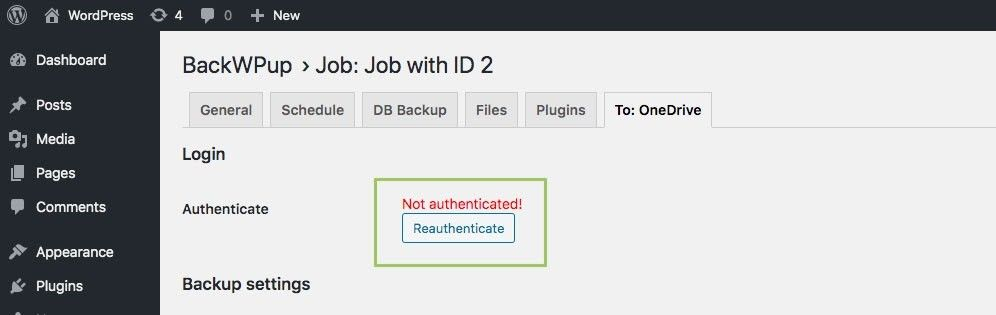
Un message s'affichera pour indiquer que le plugin a été authentifié.

Enfin, votre tâche est prête à être exécutée ! Pour la lancer, rendez-vous dans le écran Tâches et cliquez sur Exécuter maintenant.

Une fois la tâche terminée, vous devriez voir le fichier d'archive de sauvegarde correctement téléchargé dans votre application OneDrive : Archive de sauvegarde sur OneDrive.

