

Índice
En esta entrada, te explicamos cómo conectar tu almacenamiento en la nube de Microsoft OneDrive a BackWPup, y también te mostramos un ejemplo de cómo realizar una copia de seguridad en OneDrive.
Índice
Registro de la solicitud
Para guardar una copia de seguridad de tu sitio de WordPress en OneDrive, primero necesitas tener instalada la aplicación de OneDrive.
En primer lugar, inicia sesión en el portal de Microsoft Azure.
Si no tienes una cuenta de Microsoft, se te pedirá que crees una nueva cuenta.
Una vez que haya iniciado sesión en el Portal de Microsoft Azure, registre su aplicación mediante los enlaces disponibles, tal y como se muestra en la siguiente imagen.
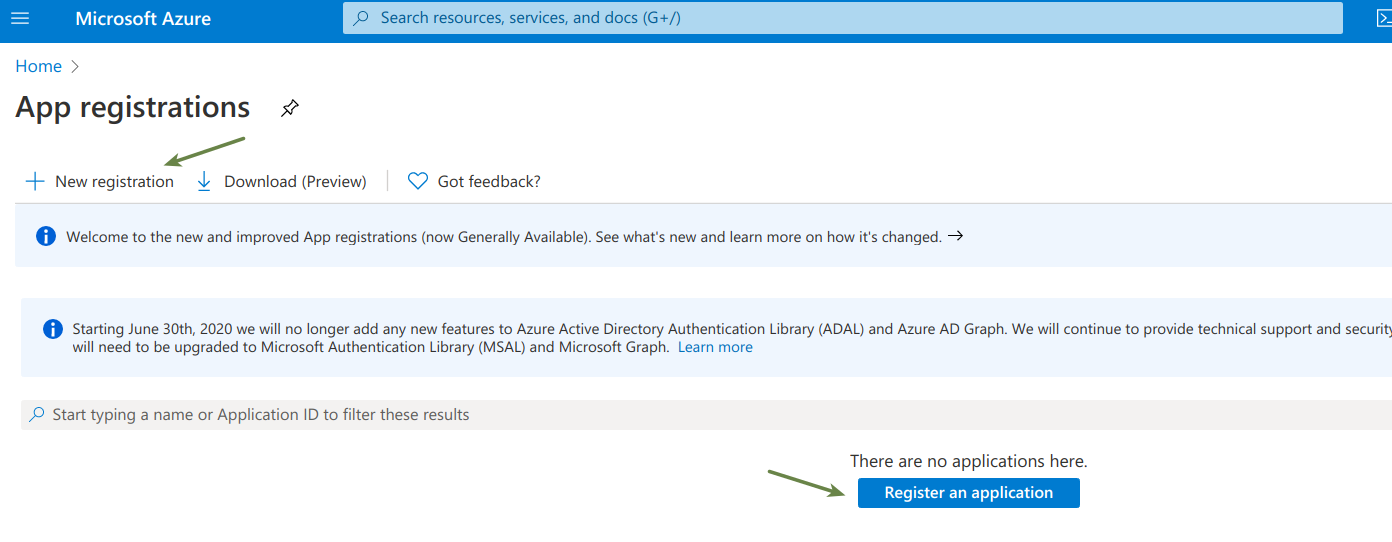
Esto te llevará a la página de registro: rellena los datos solicitados y obtén un ID de aplicación que identificará tu solicitud en las llamadas a la API.
Nota: asegúrese de elegir una opción que utilice la cuenta personal de Microsoft, tal y como se indica en la siguiente imagen.

Una vez completado el registro, podrá encontrar el ID de cliente en la vista general de la aplicación:

El siguiente paso es crear el clave secreta de cliente para conectar BackWPup a OneDrive.
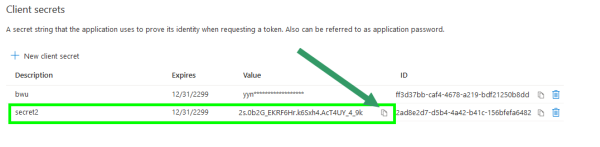
En la página de la aplicación creada en los pasos anteriores, ve a Certificados y secretos y haz clic en el Nueva clave de cliente .
Se abrirá un formulario: introduce los valores necesarios y crea el secreto de cliente.
Configura la clave API y redirige la URL
En el panel de administración de WordPress, ve a Configuración de BackWPup → Claves API y añade el ID de cliente y secreto de cliente de la aplicación de OneDrive en Claves de API de OneDrive.

A continuación, copia la URL de redireccionamiento que aparece en la misma zona que se muestra en la imagen siguiente.

A continuación, pégalo en tu aplicación de OneDrive en Microsoft Azure, yendo a la Autenticación en el menú de la izquierda y, a continuación, en la URL de redireccionamiento :

Ejecutar una tarea en BackWPup: crear el archivo de copia de seguridad en OneDrive
La aplicación se ha configurado correctamente en las secciones anteriores; vamos a crear un nuevo trabajo: selecciona Copia de seguridad en Microsoft OneDrive en las opciones de Destino de la tarea y guarda la tarea.

A continuación, ve a pestaña «Para: OneDrive» y, en el Iniciar sesión, haz clic en Reautenticar .
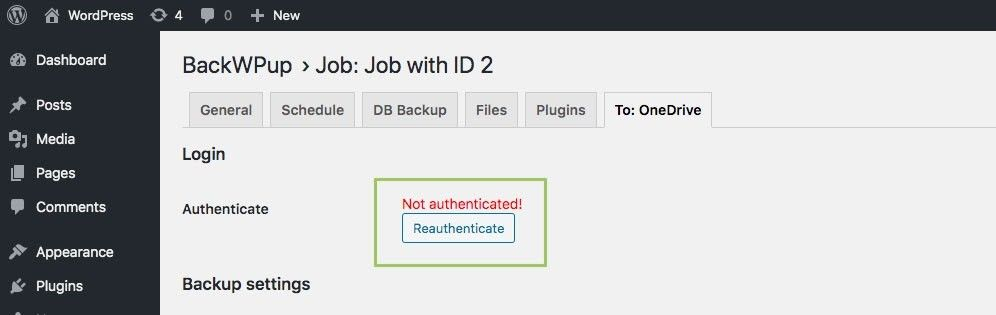
Aparecerá un mensaje indicando que el complemento ya se ha autenticado.

¡Por fin tienes un trabajo listo para ejecutarse! Para ejecutarlo, ve a la pantalla Trabajos y haz clic en Ejecutar ahora.

Cuando la tarea se haya completado correctamente, deberías ver el archivo de copia de seguridad correctamente cargado en tu aplicación de OneDrive: Archivo de copia de seguridad en OneDrive.

