

Se desideri installare BackWPup Pro e nella tua installazione di WordPress è già attivo il plugin gratuito con una versione precedente alla 3.8.0, dai un'occhiata a questo tutorial.
Ti mostreremo come mantenere le impostazioni della versione gratuita dopo aver installato e attivato quella pro.
Prima di proseguire, vorremmo suggerirti il modo più veloce per raggiungere il tuo obiettivo: basta aggiornare il tuo plugin gratuito alla versione 3.8.0 o successive, quindi seguire la guida "Come aggiornare BackWPup Free a BackWPup Pro?".
Se invece non desideri effettuare l'aggiornamento della tua versione gratuita, continua a leggere questa guida.
BackWPup Pro può essere acquistato suBackWPup.com. Il file ZIP del plugin è disponibile nel tuo account dopo l'acquisto.
- Acquista BackWPup Pro e scarica il file ZIP sul tuo computer.
- Decomprimi il file ZIP. La cartella risultante si chiama backwpup-pro.
- Accedi alla tua installazione di WordPress e vai su Plugin → Plugin installati.
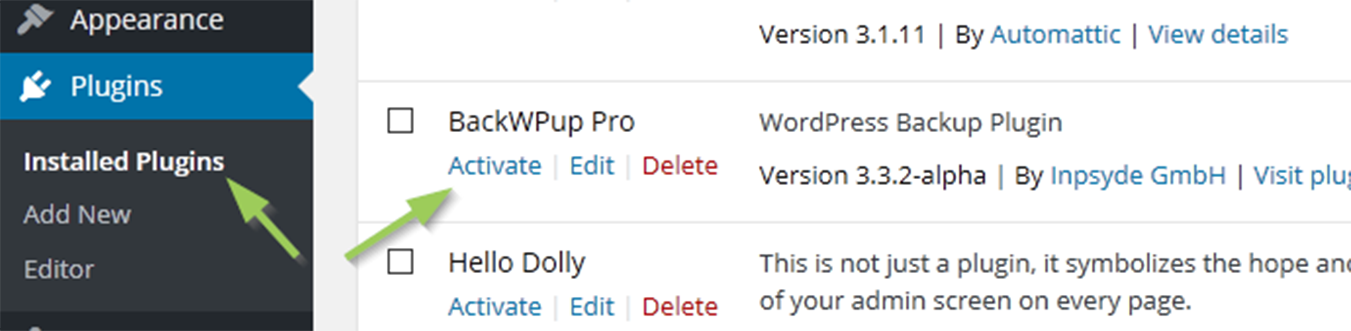
- Disattiva BackWPup. NON eliminare il plugin.
- Tramite FTP, vai alla /wp-content/plugins/ cartella del tuo WordPress.
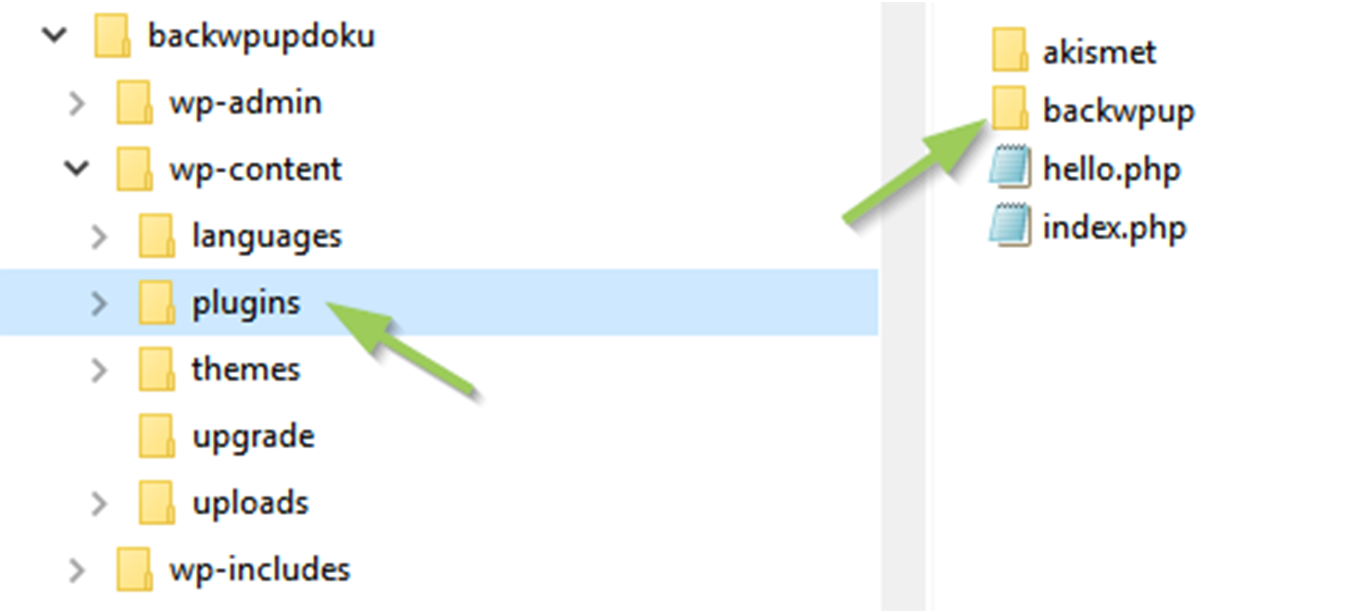
Disattiva BackWPup - Elimina la cartella backwpup.
- Carica la cartella backwpup-pro, che hai decompresso al punto 2, nella cartella /wp-content/plugins/.
- Vai a Plugin → Plugin installati del tuo WordPress. Forse dovrai ricaricare la pagina per vedere il plugin Pro appena caricato.
Plugin → Plugin installati - Attiva BackWPup Pro.
- Inserisci i dati della licenza nella pagina delle impostazioni della scheda "Licenza" (BackWPup Pro → Impostazioni) per ricevere aggiornamenti automatici e assistenza in caso di necessità.
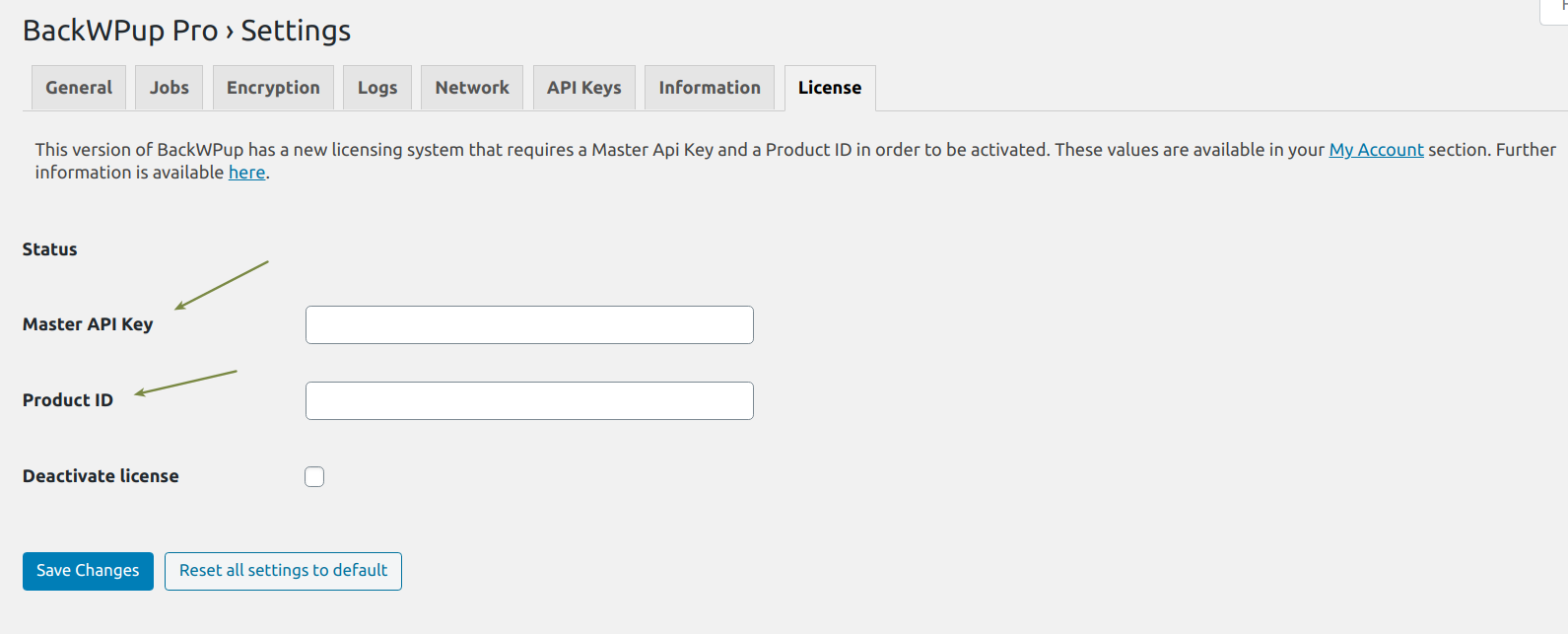
Inserisci la tua chiave API principale e l'ID del prodotto per attivare la tua licenza
