

Si quieres instalar BackWPup Pro y ya tienes el plugin gratuito con una versión inferior a la 3.8.0 en tu instalación de WordPress, echa un vistazo a este tutorial.
Te vamos a enseñar cómo conservar la configuración de la versión gratuita una vez instalada y activada la versión pro.
Antes de continuar, queremos sugerirte la forma más rápida de alcanzar tu objetivo: simplemente actualiza tu plugin gratuito a la versión 3.8.0 o superior y, a continuación, sigue las instrucciones de «¿Cómo actualizo BackWPup Free a BackWPup Pro?».
Pero si, por el contrario, no quieres actualizar tu versión gratuita, sigue leyendo este tutorial.
BackWPup Pro se puede adquirir enBackWPup.com. El archivo ZIP del plugin estará disponible en tu cuenta tras la compra.
- Compra BackWPup Pro y descarga el archivo ZIP en tu ordenador.
- Descomprime el archivo ZIP. La carpeta resultante se llama «backwpup-pro».
- Inicia sesión en tu instalación de WordPress y ve a Complementos → Complementos instalados.
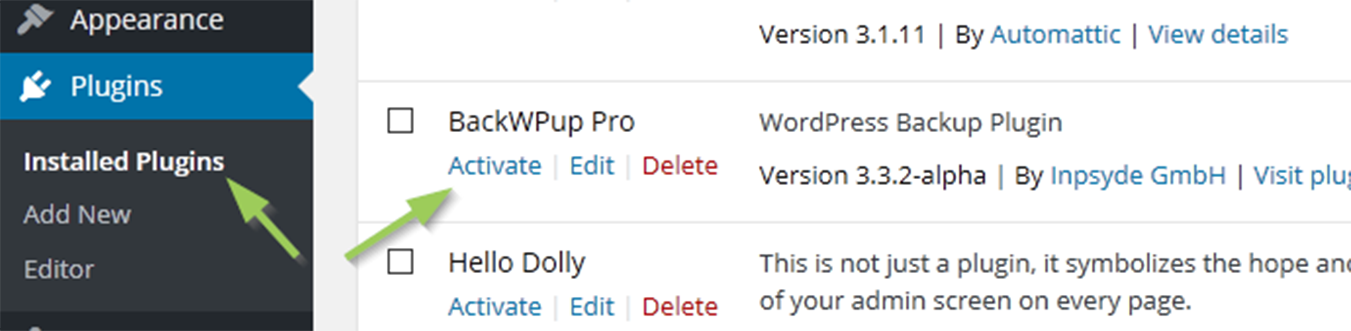
- Desactiva BackWPup. NO elimines el plugin.
- A través de FTP, ve a la /wp-content/plugins/ carpeta de tu WordPress.
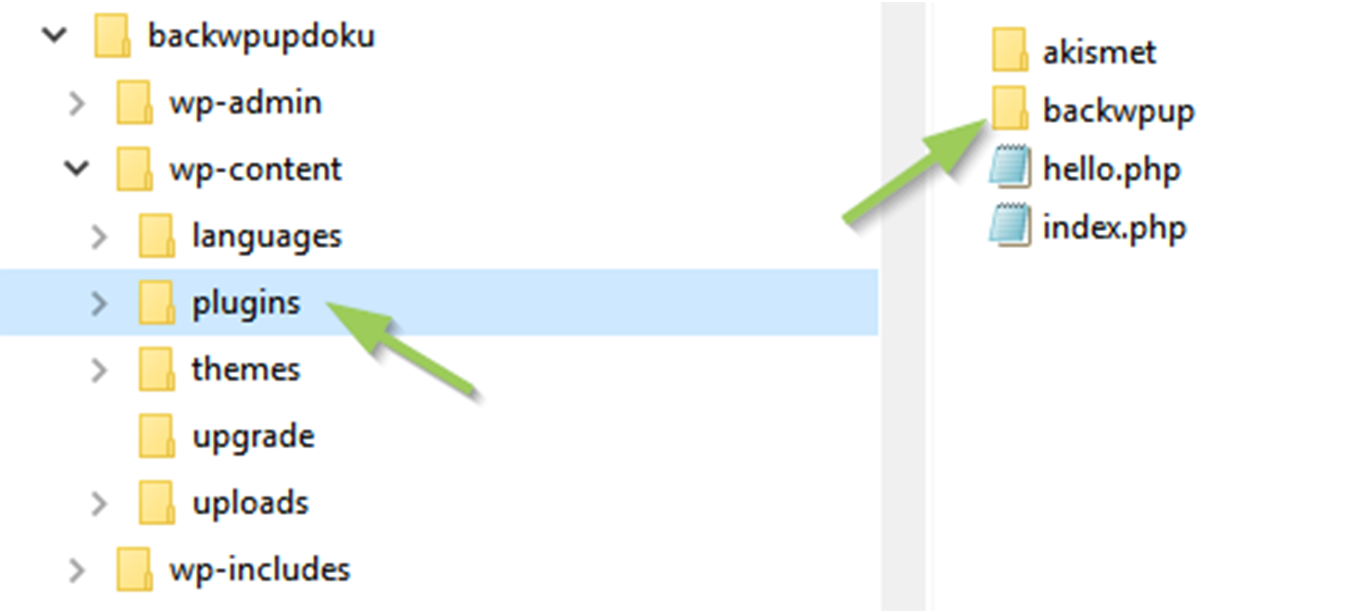
Desactivar BackWPup - Elimina la carpeta «backwpup».
- Sube la carpeta «backwpup-pro», que has descomprimido en el paso 2, a la carpeta /wp-content/plugins/.
- Ir a Complementos → Complementos instalados de tu WordPress. Quizás tengas que actualizar la página para ver el plugin Pro que acabas de instalar.
Complementos → Complementos instalados - Activa BackWPup Pro.
- Introduce los datos de tu licencia en la página de configuración de la pestaña «Licencia» (BackWPup Pro → Ajustes) para recibir actualizaciones automáticas y asistencia técnica en caso necesario.
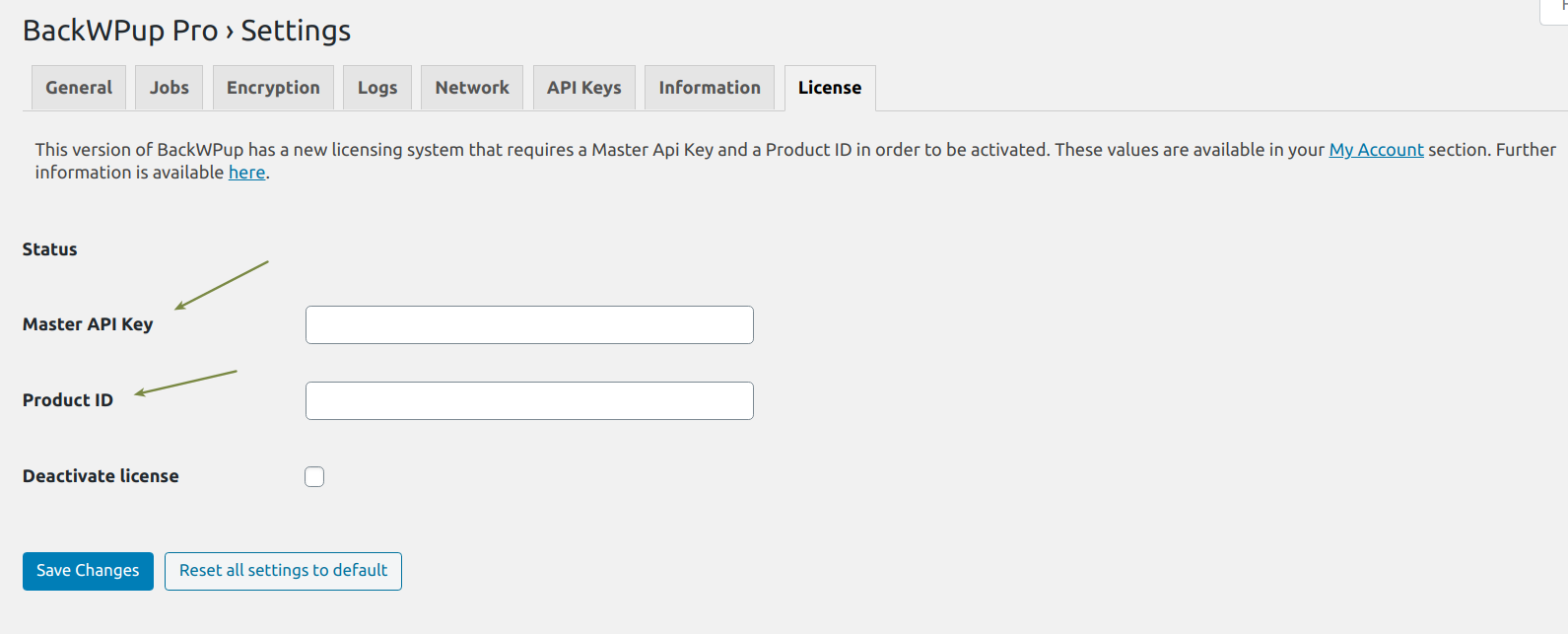
Introduce tu clave API principal y el ID del producto para activar tu licencia
