

Si vous souhaitez installer BackWPup Pro et que vous disposez déjà de la version gratuite (antérieure à la version 3.8.0) sur votre site WordPress, consultez ce tutoriel.
Nous allons vous montrer comment conserver les paramètres de la version gratuite une fois que la version pro aura été installée et activée.
Avant de poursuivre, nous souhaitons également vous indiquer le moyen le plus rapide d'atteindre votre objectif : il vous suffit de mettre à jour votre plugin gratuit vers la version 3.8.0 ou une version ultérieure, puis de suivre les instructions de la rubrique « Comment passer de BackWPup Free à BackWPup Pro ? ».
Mais si vous ne souhaitez pas passer à la version payante, poursuivez la lecture de ce tutoriel.
BackWPup Pro est disponible à l'achat surBackWPup.com. Le fichier ZIP du plugin est accessible depuis votre compte une fois l'achat effectué.
- Achetez BackWPup Pro et téléchargez le fichier ZIP sur votre ordinateur.
- Décompressez le fichier ZIP. Le dossier obtenu s'appelle « backwpup-pro ».
- Connectez-vous à votre installation WordPress et rendez-vous sur Plugins → Plugins installés.
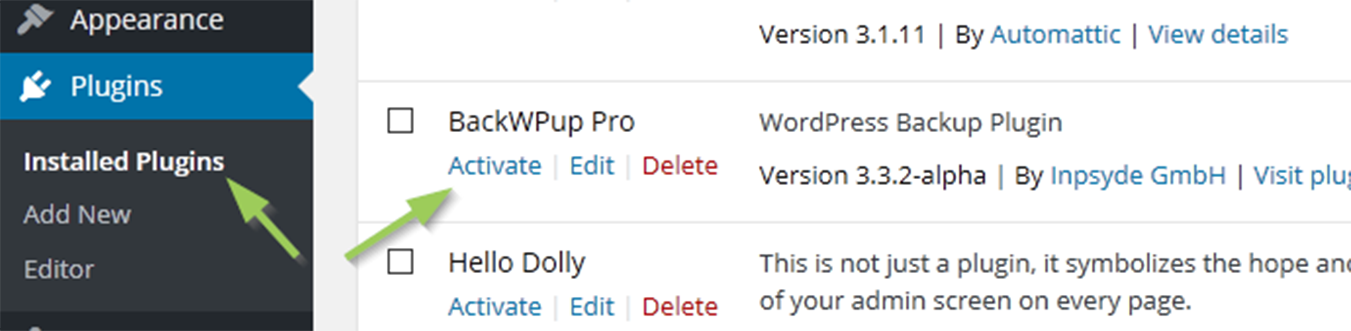
- Désactivez BackWPup. NE SUPPRIMEZ PAS le plugin.
- Via FTP, accédez au /wp-content/plugins/ dossier de votre WordPress.
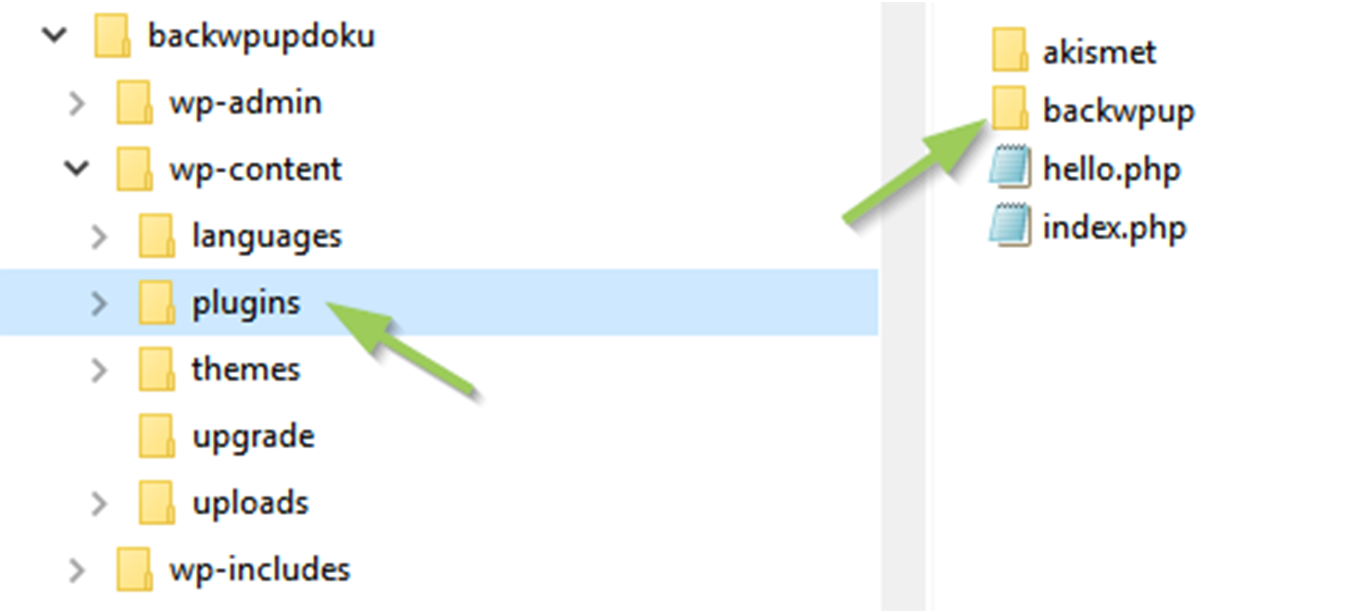
Désactiver BackWPup - Supprimez le dossier « backwpup ».
- Téléchargez le dossier « backwpup-pro », que vous avez décompressé à l'étape 2, dans le dossier /wp-content/plugins/.
- Aller à Plugins → Plugins installés de votre WordPress. Vous devrez peut-être actualiser la page pour voir le plugin Pro que vous venez d'installer.
Plugins → Plugins installés - Activez BackWPup Pro.
- Saisissez les informations relatives à votre licence dans la page des paramètres de l'onglet « Licence » (BackWPup Pro → Paramètres) pour recevoir des mises à jour automatiques et bénéficier d'une assistance si nécessaire.
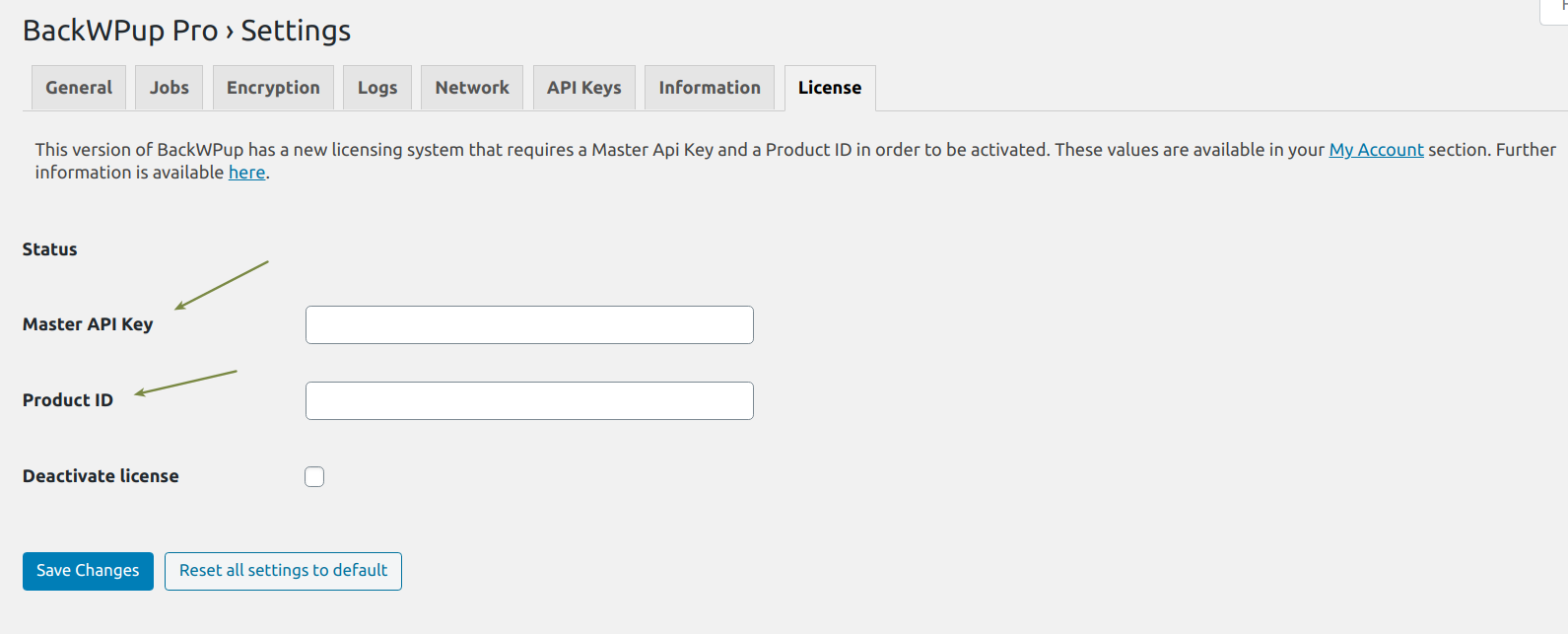
Saisissez votre clé API principale et votre identifiant de produit pour activer votre licence
