

Per salvare un backup di WordPress su Dropbox con BackWPup è necessario disporre di un account Dropbox. Se non ne hai ancora uno, puoi trovare le istruzioniqui.
- Vai su BackWPup nel pannello di amministrazione di WordPress e modifica un'attività esistente oppure creane una nuova. (BackWPup → Attività oppure BackWPup → Aggiungi nuovo processo).
- Nel Informazioni generali scheda, vai alla Destinazioni di lavoro sezione e selezionare l'opzione Backup su Dropbox scatola.
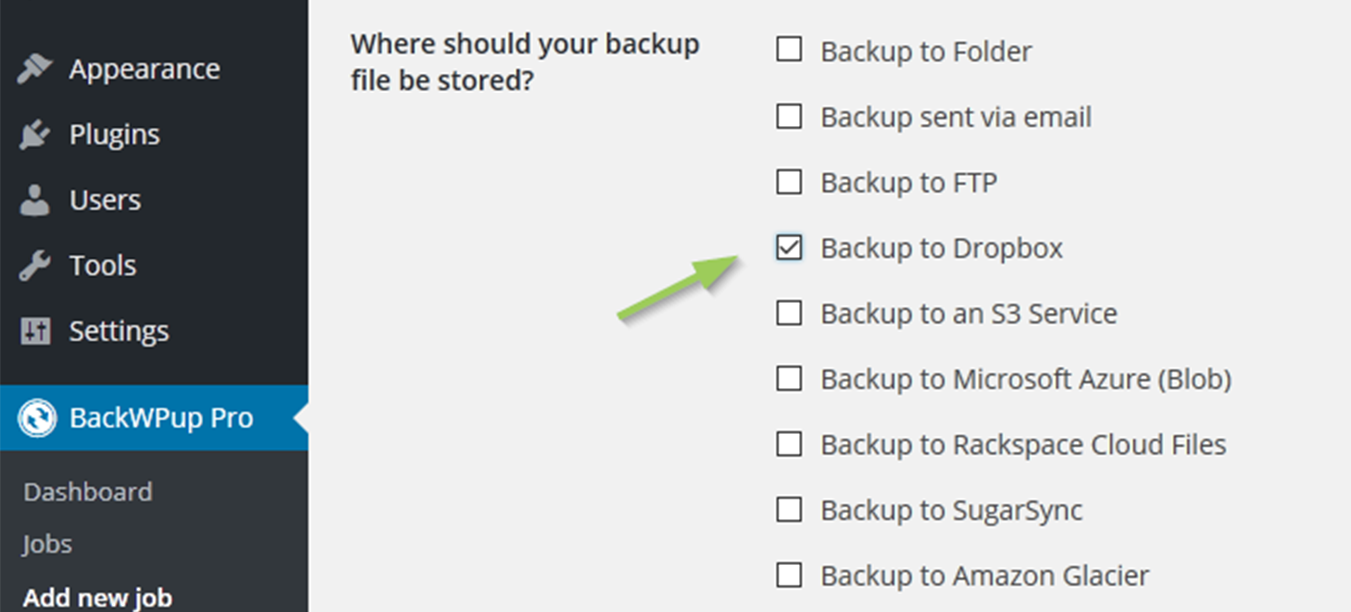
Seleziona l'opzione "Backup su Dropbox" - Viene visualizzata una nuova scheda A: Dropbox, dove puoi configurare le impostazioni di Dropbox.
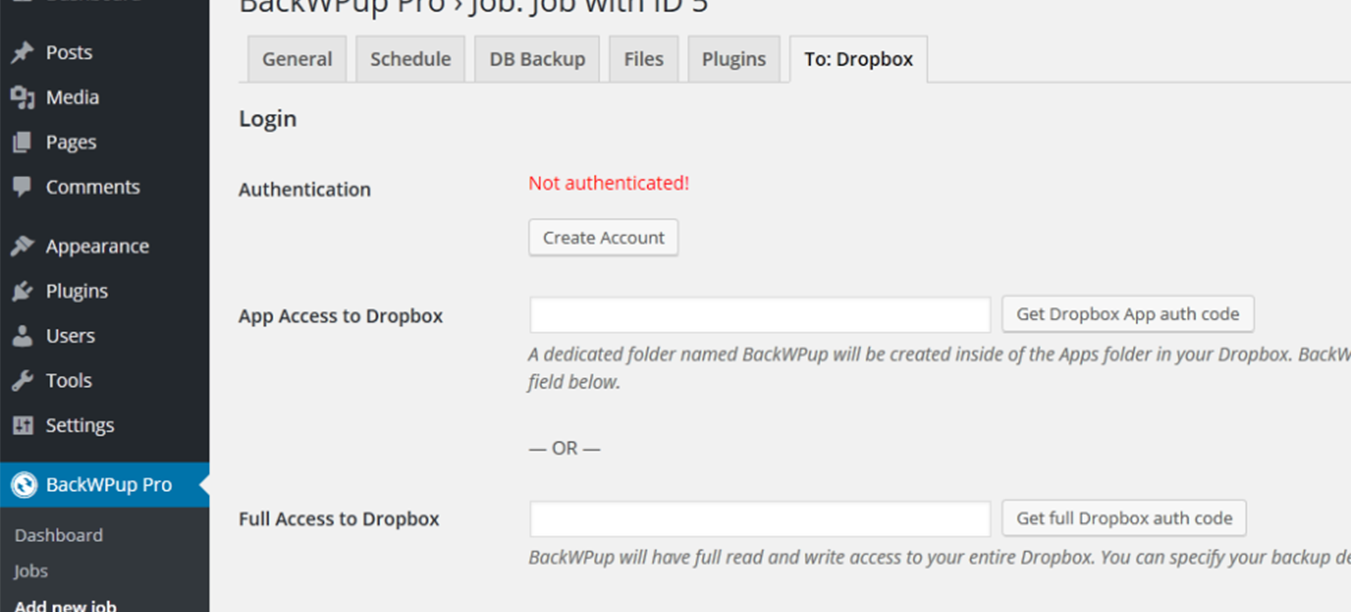
Configura le impostazioni di Dropbox - Se la connessione a Dropbox non viene stabilita, apparirà la scritta evidenziata in rosso “"Non autenticato!" apparirà nella parte superiore della pagina.
- Se non hai ancora un account Dropbox, puoi registrarti cliccando sul pulsante Crea account .
- Per effettuare l'autenticazione, utilizza uno dei due pulsanti Ottieni il codice di autenticazione dell'app Dropbox oppure Ottieni codice di autenticazione Dropbox completo. Il primo metodo consentirà l'accesso solo a una cartella specifica (App), mentre il secondo metodo consentirà l'accesso all'intero account Dropbox. Ti consigliamo di utilizzare l'accesso limitato all'app.
- Cliccando su uno dei pulsanti verrai reindirizzato al sito di Dropbox, dove Dropbox richiederà l'accesso al tuo account. Clicca su Consenti qui.
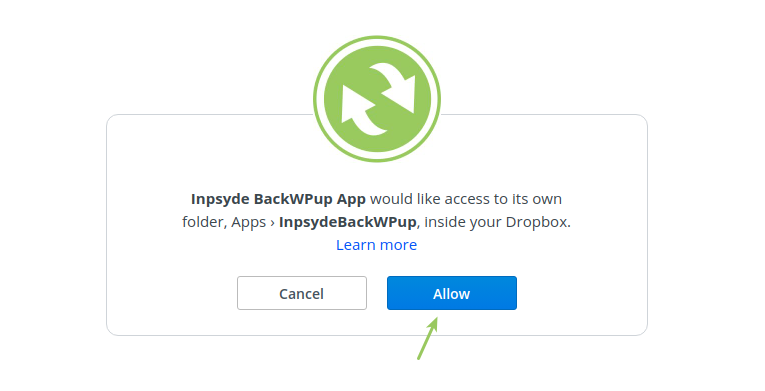
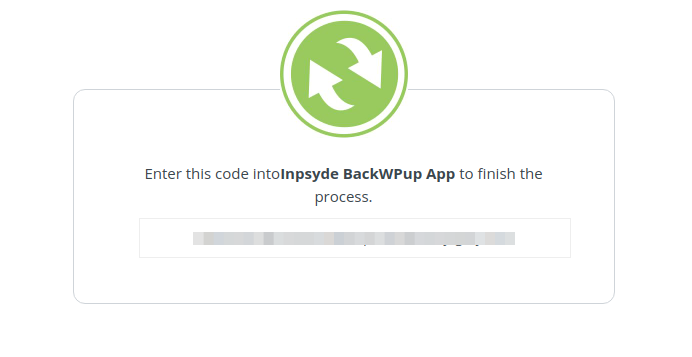
Accesso a Dropbox - Nella pagina successiva viene visualizzato un codice.
- Copia il codice e incollalo nel campo accanto al pulsante su cui hai cliccato in precedenza nella pagina delle impostazioni del lavoro. Quindi clicca su Salva le modifiche in basso. BackWPup dovrebbe ora indicare che la connessione a Dropbox è stata stabilita con successo.
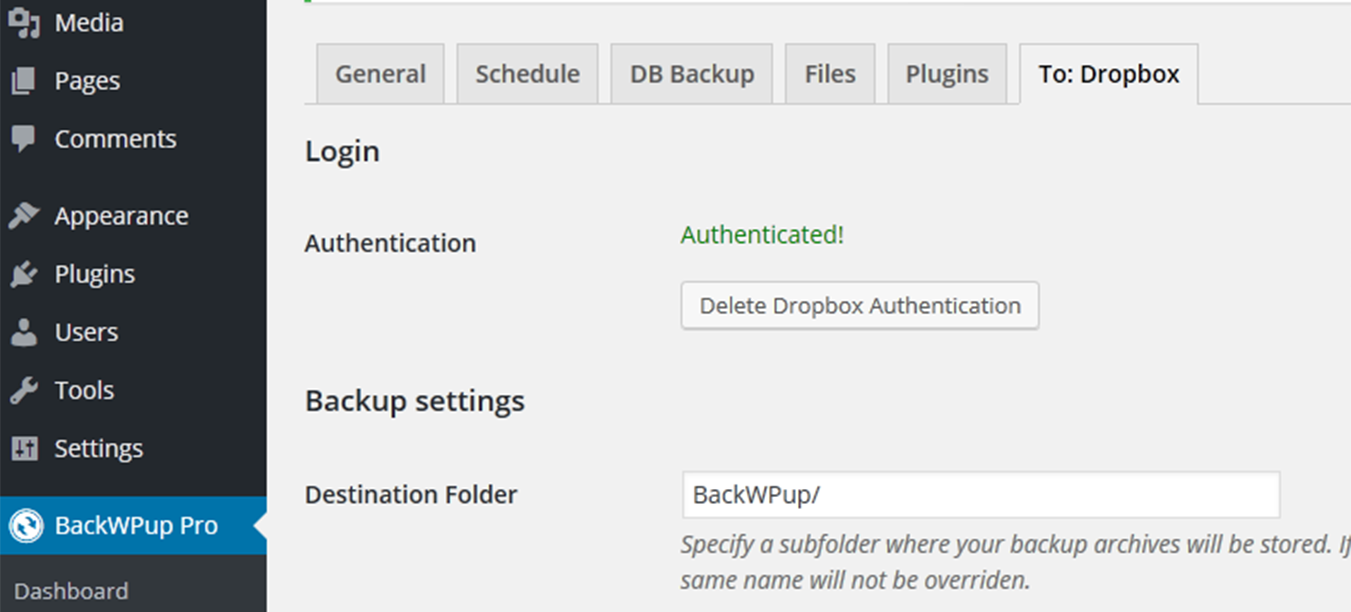
Imposta il nome nel campo "Cartella di destinazione" - Ora puoi modificare o impostare il nome nella Cartella di destinazione in cui verranno archiviati i file di backup. Se hai utilizzato l'autenticazione tramite app, questa cartella si troverà in Apps/BackWPup.
- Nella Eliminazione file puoi impostare il numero massimo di backup che verranno archiviati su Dropbox. In questo modo risparmierai spazio sul tuo Dropbox. Se viene raggiunto il numero massimo, verrà eliminato il backup più vecchio.
- Avvia un processo di backup indicando Dropbox come destinazione per verificare che la configurazione di Dropbox funzioni correttamente. Se l'operazione è andata a buon fine, dovresti vedere il file di backup nella tua cartella Dropbox.
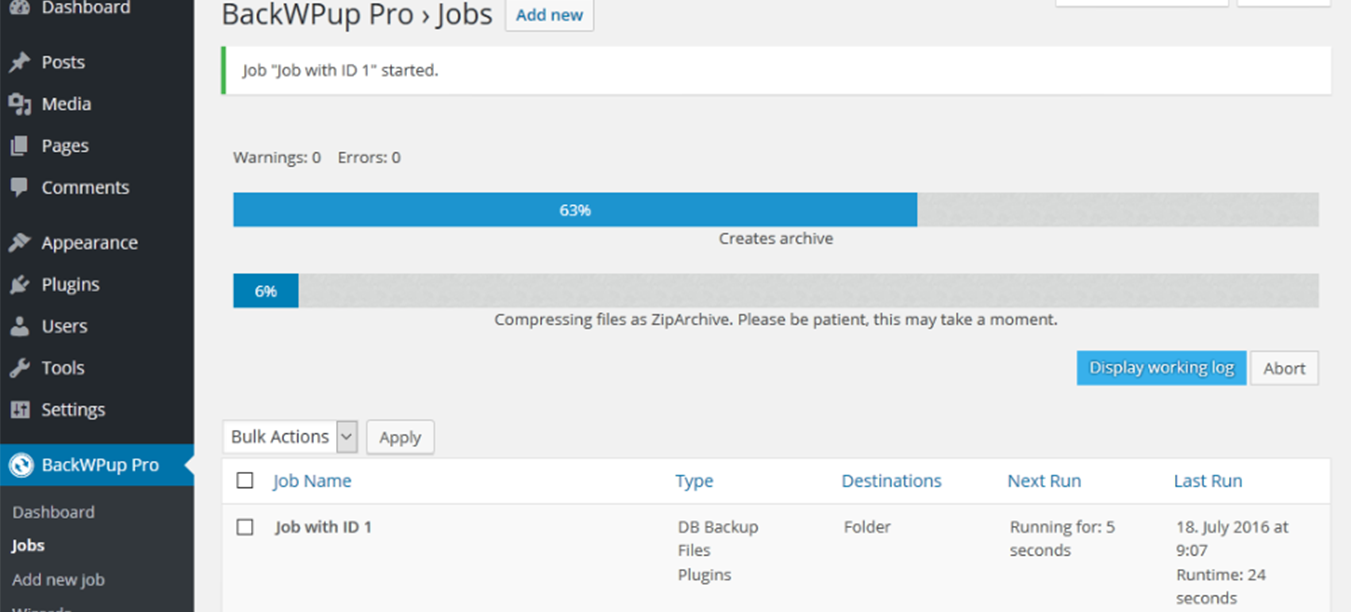
File di backup nel tuo Dropbox 
Guarda il file di backup nel tuo Dropbox
