

Para guardar una copia de seguridad de WordPress con BackWPup en Dropbox, es imprescindible disponer de una cuenta de Dropbox. Si aún no tienes una,aquíencontrarás las instrucciones.
- Ve a BackWPup en el panel de administración de WordPress y edita una tarea existente o crea una nueva. (BackWPup → Tareas o BackWPup → Añadir nueva tarea).
- En el General pestaña, ve a la Ofertas de empleo sección y marque la casilla Copia de seguridad en Dropbox caja.
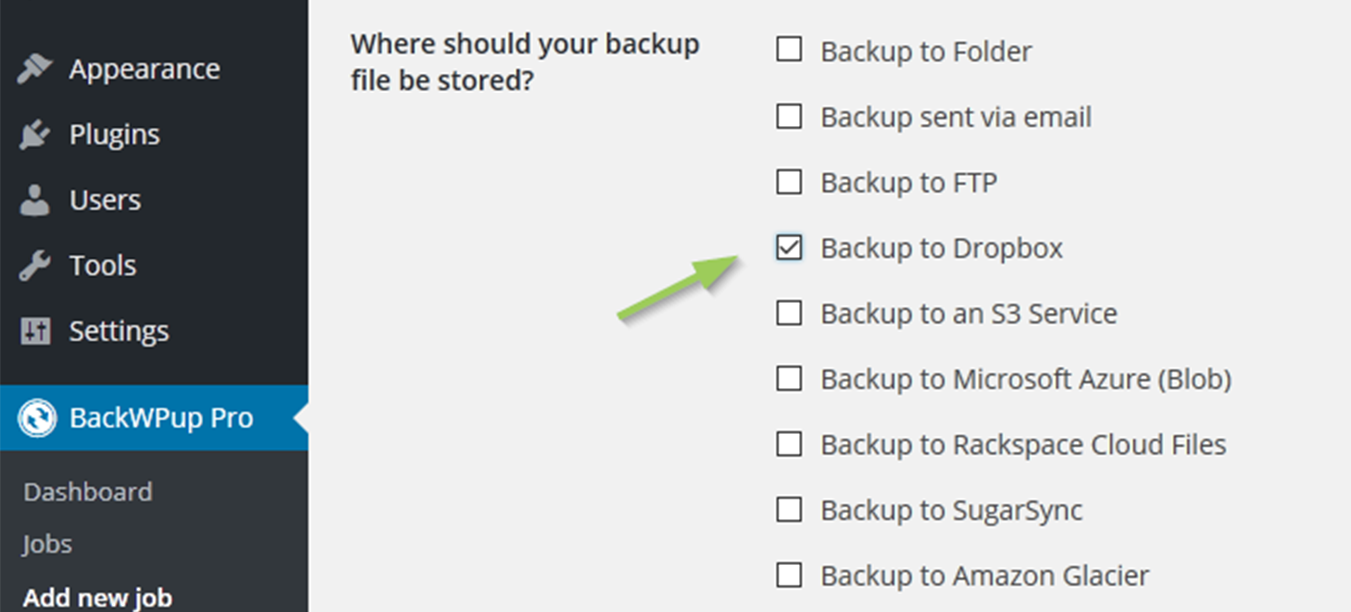
Marca la opción «Copia de seguridad en Dropbox» - Aparece una nueva pestaña Para: Dropbox, donde puedes configurar los ajustes de Dropbox.
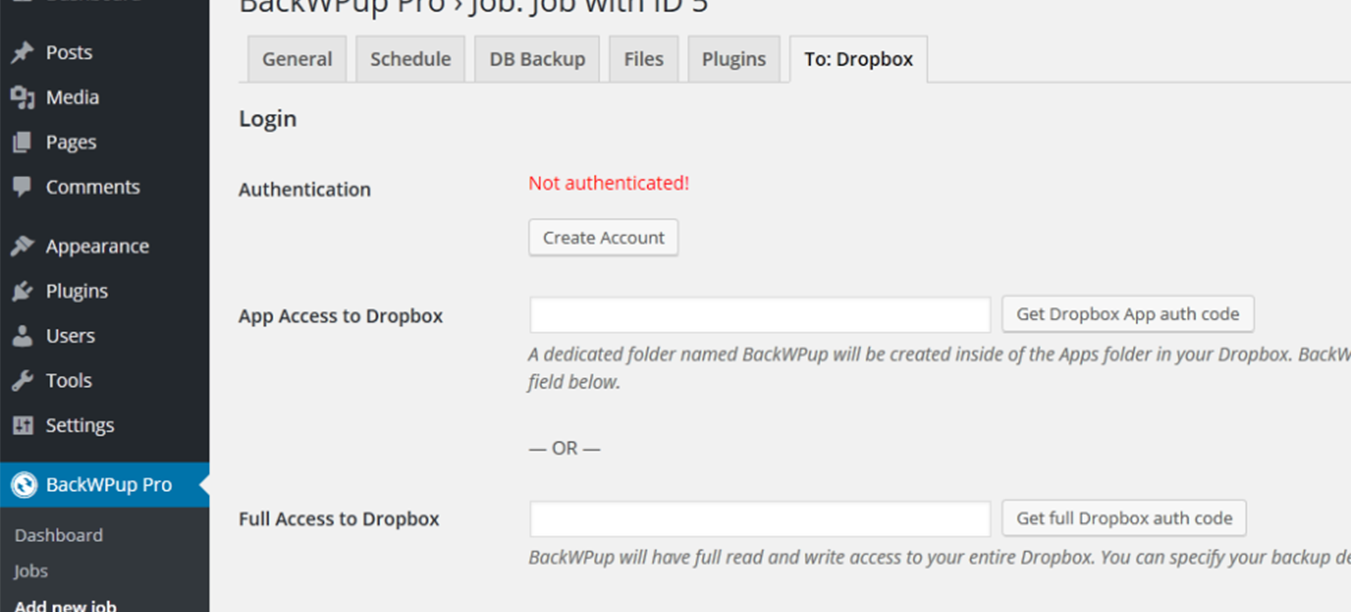
Configura los ajustes de Dropbox - Si no se establece la conexión con Dropbox, aparecerá el mensaje resaltado en rojo «¡No autenticado! en la parte superior de la página.
- Si aún no tienes una cuenta de Dropbox, puedes registrarte haciendo clic en el Crear cuenta .
- Para autenticarte, utiliza uno de los dos botones Obtener el código de autenticación de la aplicación de Dropbox o Obtener código de autenticación completo de Dropbox. El primer método solo creará acceso a una carpeta concreta (Aplicaciones), mientras que el segundo método te dará acceso a toda la cuenta de Dropbox. Te recomendamos que utilices el acceso limitado a la aplicación.
- Al hacer clic en uno de los botones, se te redirigirá al sitio web de Dropbox, donde Dropbox te pedirá permiso para acceder a tu sitio. Haz clic en Permitir aquí.
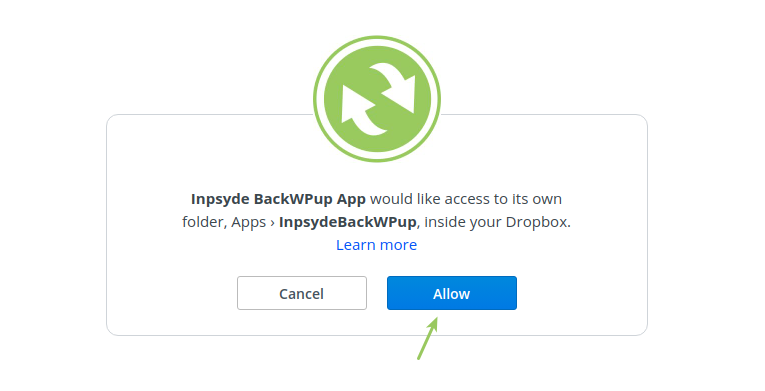
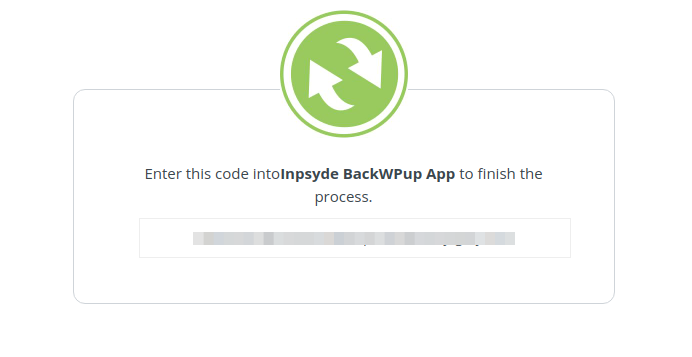
Acceso a Dropbox - En la página siguiente aparece un código.
- Copia el código y pégalo en el campo situado junto al botón en el que has hecho clic anteriormente en la página de configuración del trabajo. A continuación, haz clic en Guardar cambios en la parte inferior. BackWPup debería mostrarte ahora que se ha conectado correctamente a Dropbox.
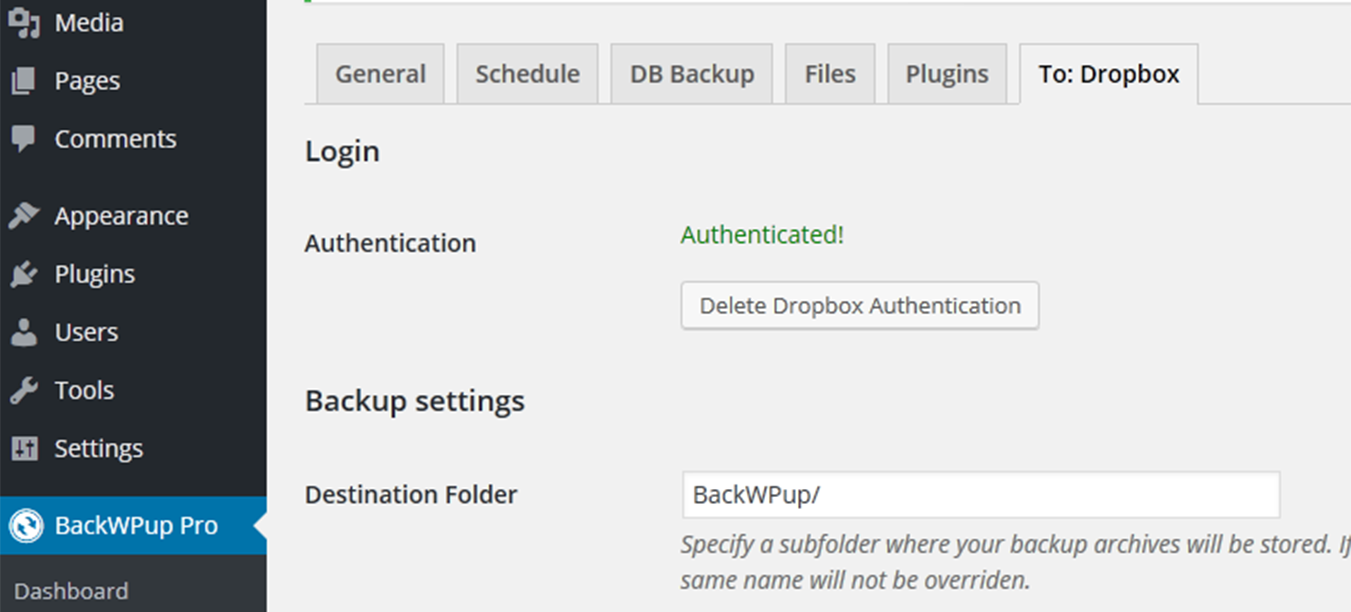
Introduce el nombre en el campo «Carpeta de destino» - Ahora puedes cambiar o establecer el nombre en la Campo «Carpeta de destino» , donde se almacenarán los archivos de copia de seguridad. Si has utilizado la autenticación de la aplicación, esta carpeta se encontrará en Apps/BackWPup.
- En la campo «Eliminación de archivos» , puedes establecer el número máximo de copias de seguridad que se almacenarán en Dropbox. Esto te permite ahorrar espacio en tu Dropbox. Si se alcanza el número máximo, se eliminará la copia de seguridad más antigua.
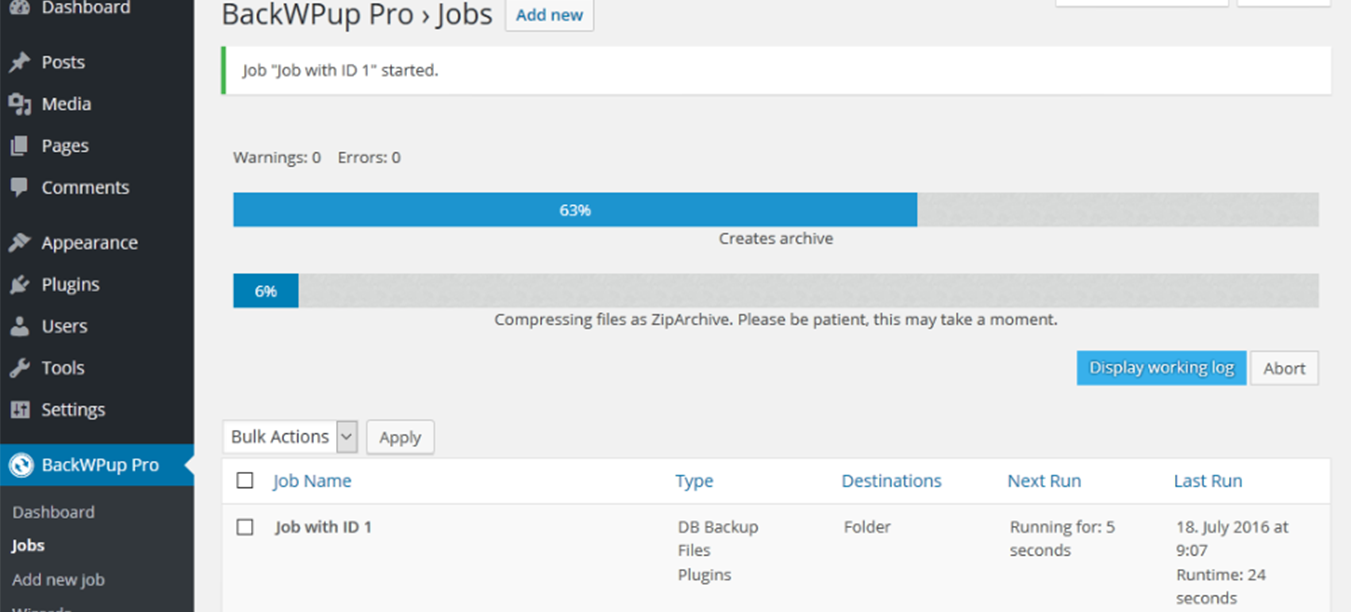
- Inicia una tarea de copia de seguridad con Dropbox como destino para comprobar si la configuración de Dropbox funciona correctamente. Si la tarea se ha completado, deberías ver el archivo de copia de seguridad en tu Dropbox.
Archivo de copia de seguridad en tu Dropbox 
Consulta el archivo de copia de seguridad en tu Dropbox
