

Pour enregistrer une sauvegarde WordPress avec BackWPup sur Dropbox, il est indispensable de disposer d'un compte Dropbox. Si vous n'en avez pas encore, vous trouverez les instructionsici.
- Accédez à BackWPup dans l'interface d'administration de WordPress, puis modifiez une tâche existante ou créez-en une nouvelle. (BackWPup → Tâches ou BackWPup → Ajouter une nouvelle tâche).
- Dans le Généralités onglet, accédez à la Offres d'emploi section et cochez la case Sauvegarde sur Dropbox boîte.
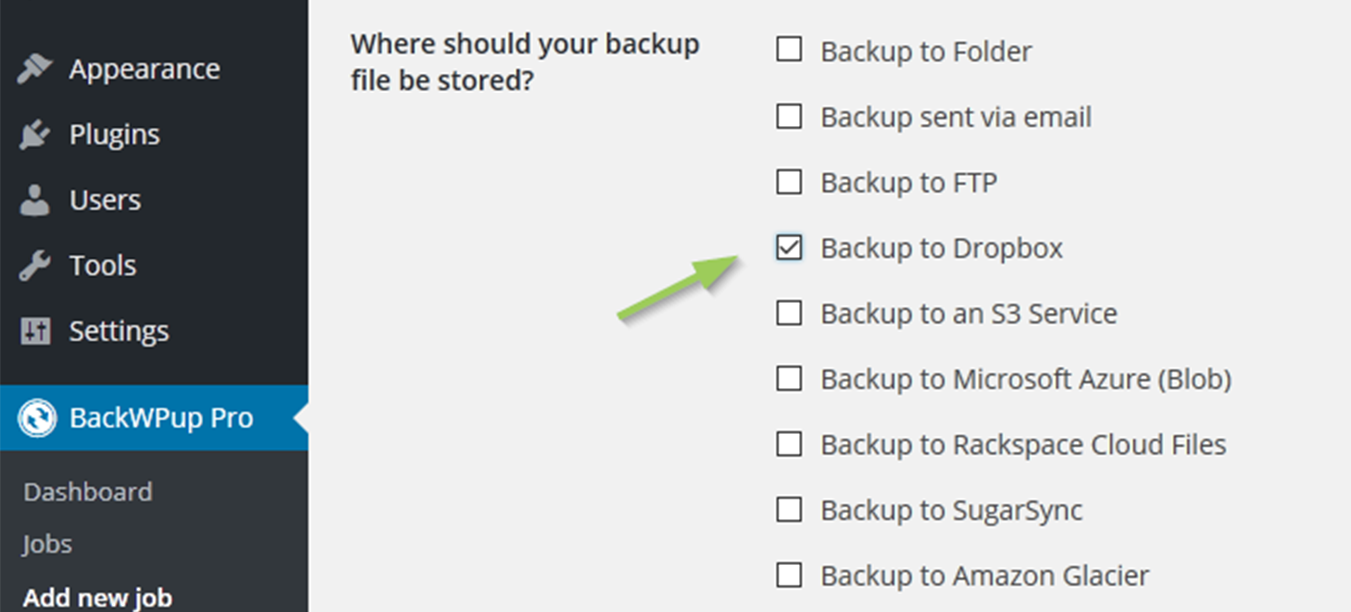
Cochez l'option « Sauvegarder sur Dropbox » - Un nouvel onglet s'ouvre À : Dropbox, où vous pouvez configurer les paramètres de Dropbox.
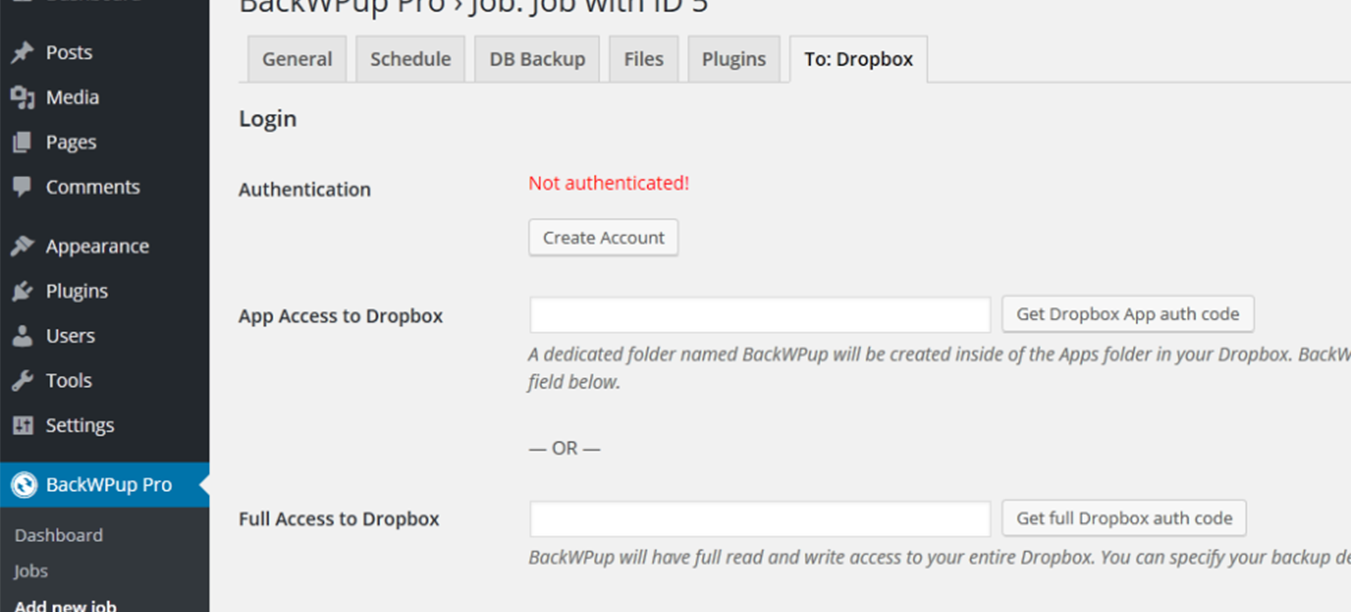
Configurer les paramètres de Dropbox - Si la connexion à Dropbox n'est pas établie, le message «Non authentifié ! » apparaîtra en haut de la page.
- Si vous n'avez pas encore de compte Dropbox, vous pouvez en créer un en cliquant sur le bouton Créer un compte ».
- Pour vous authentifier, utilisez l'un des deux boutons Obtenir le code d'authentification de l'application Dropbox ou Obtenir le code d'authentification Dropbox complet. La première méthode ne créera un accès qu'à un dossier particulier (Applications), tandis que la seconde donne accès à l'ensemble du compte Dropbox. Nous vous recommandons d'utiliser l'accès limité aux applications.
- En cliquant sur l'un des boutons, vous serez redirigé vers le site de Dropbox, où Dropbox vous demandera l'autorisation d'accéder à votre site. Cliquez sur Autoriser ici.
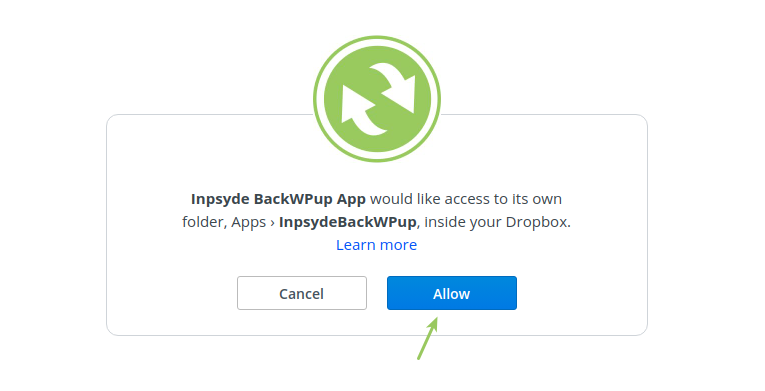
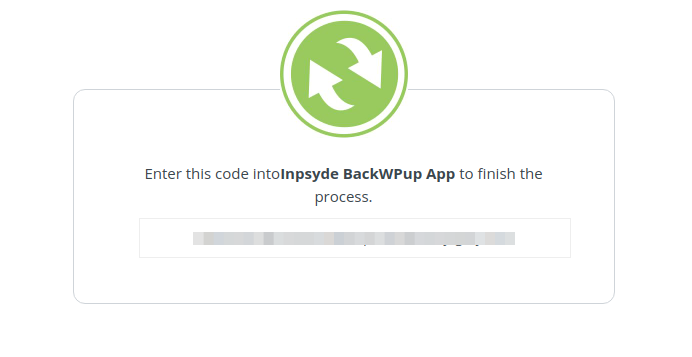
Accès à Dropbox - À la page suivante, un code s'affiche.
- Copiez le code et collez-le dans le champ situé à côté du bouton sur lequel vous avez cliqué précédemment sur la page des paramètres de la tâche. Cliquez ensuite sur Enregistrer les modifications en bas. BackWPup devrait maintenant vous indiquer qu'il est correctement connecté à Dropbox.
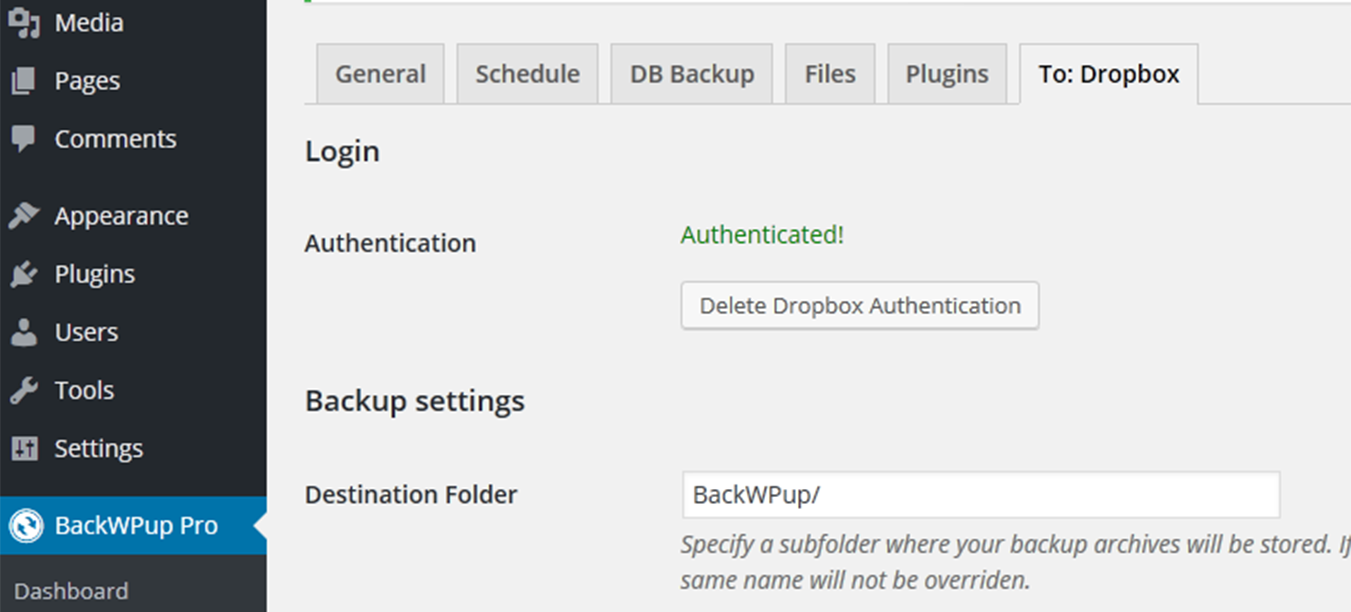
Indiquez le nom dans le champ « Dossier de destination » - Vous pouvez désormais modifier ou définir le nom du Dossier de destination où les fichiers de sauvegarde seront stockés. Si vous avez utilisé l'authentification via l'application, ce dossier se trouvera sous Apps/BackWPup.
- Dans la Suppression de fichiers , vous pouvez définir le nombre maximal de sauvegardes qui seront stockées dans Dropbox. Cela vous permet de gagner de l'espace sur votre Dropbox. Si le nombre maximal est atteint, la sauvegarde la plus ancienne sera supprimée.
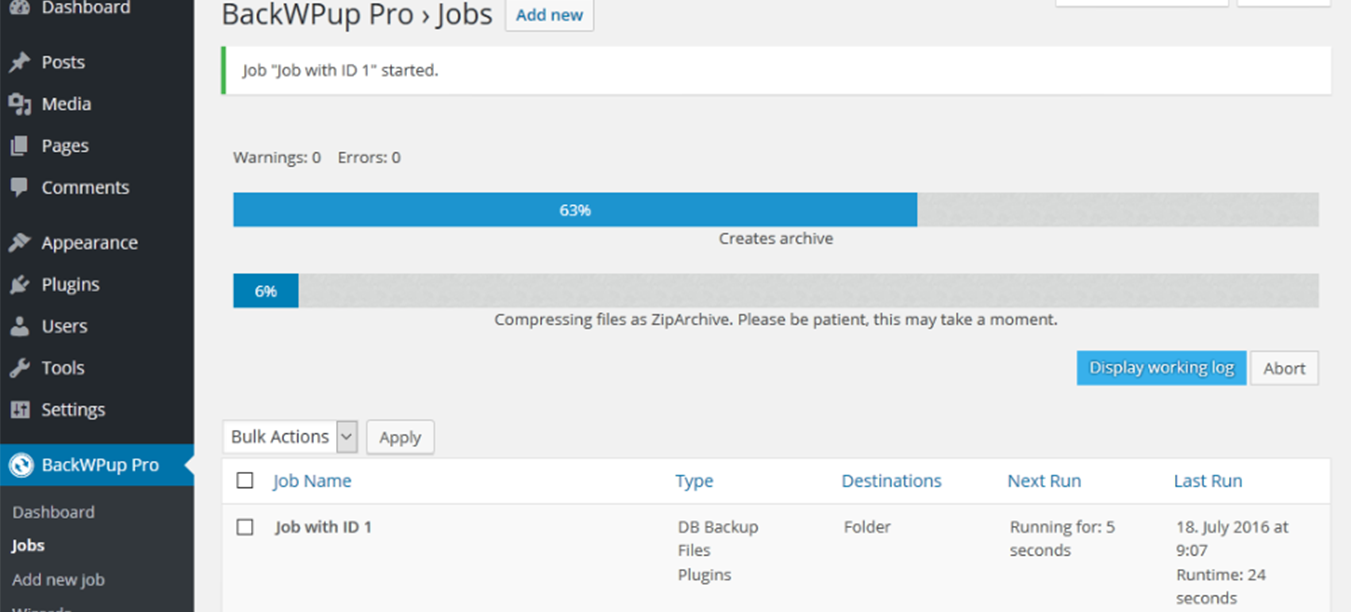
- Lancez une tâche de sauvegarde en choisissant Dropbox comme destination afin de vérifier que la configuration de Dropbox fonctionne correctement. Le fichier de sauvegarde devrait apparaître dans votre Dropbox une fois la tâche terminée.
Fichier de sauvegarde dans votre Dropbox 
Consultez le fichier de sauvegarde dans votre Dropbox
