

Durante il primo backup con l'impostazione di BackWPupche prevede la sincronizzazione file per file nella destinazione, BackWPup copia tutti i file da sottoporre a backup in formato non compresso in una cartella della destinazione di backup, ad esempio Google Drive. Al backup successivo, BackWPup esegue il backup nella cartella solo dei file che sono stati modificati dall'ultimo backup. Se si esegue il backup anche del database, BackWPup trasferisce sempre il database per intero.
Rispetto all'archivio di backup di tipo "backup", questa impostazione fa sì che vengano salvati solo i file modificati. Ciò accelera il processo di backup. Inoltre, il backup non viene compresso.
Questa funzione funziona come i backup incrementali o differenziali.
Sincronizza i file su Google Drive con BackWPup
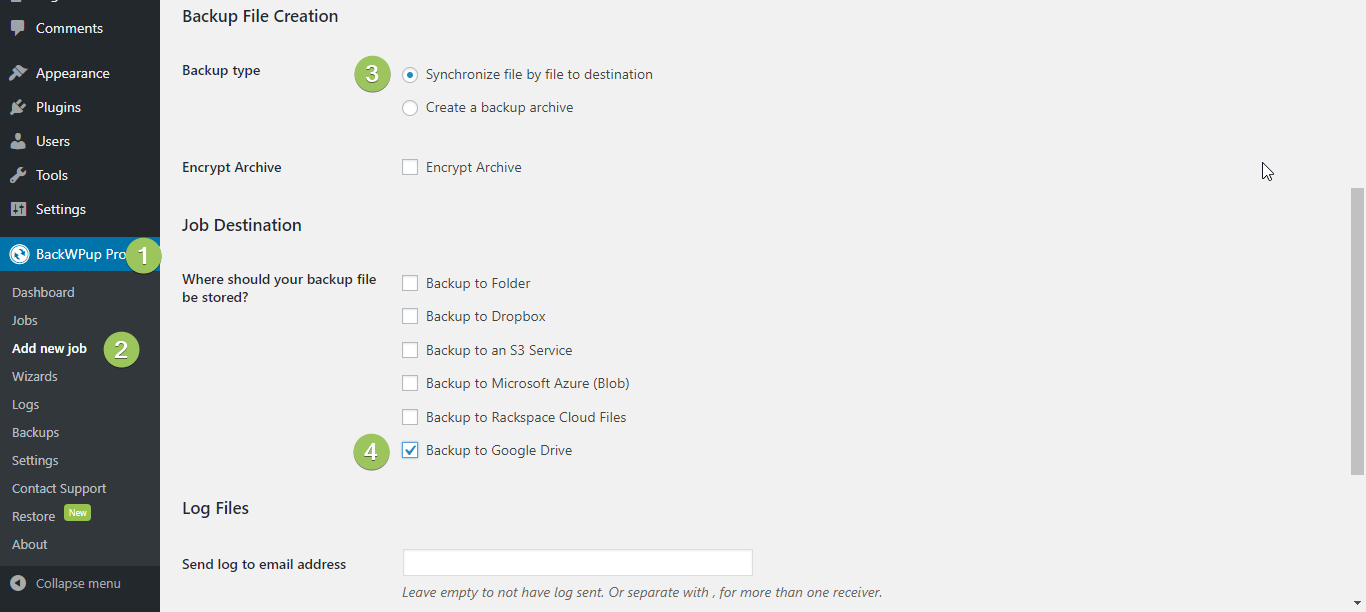
Quando crei un nuovo processo di backup, seleziona il tipo di backup «Sincronizza file per file nella destinazione» nella pagina delle impostazioni generali. Immagina di aver eseguito il primo backup con BackWPup Pro lunedì. In tal caso, il backup di martedì includerà solo i dati modificati da lunedì in poi (sincronizzazione file per file nella destinazione del backup).
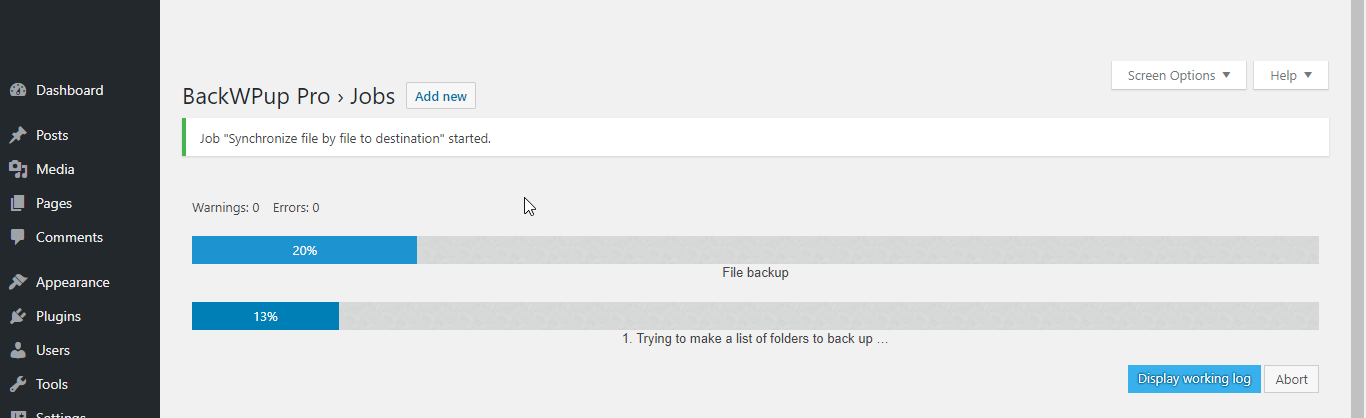
Il backup dei dati del mercoledì sovrascriverà solo i dati modificati dal martedì in poi, e così via. Non viene eseguita alcuna compressione dei file in formato zip, tar o altri tipi di archivio.
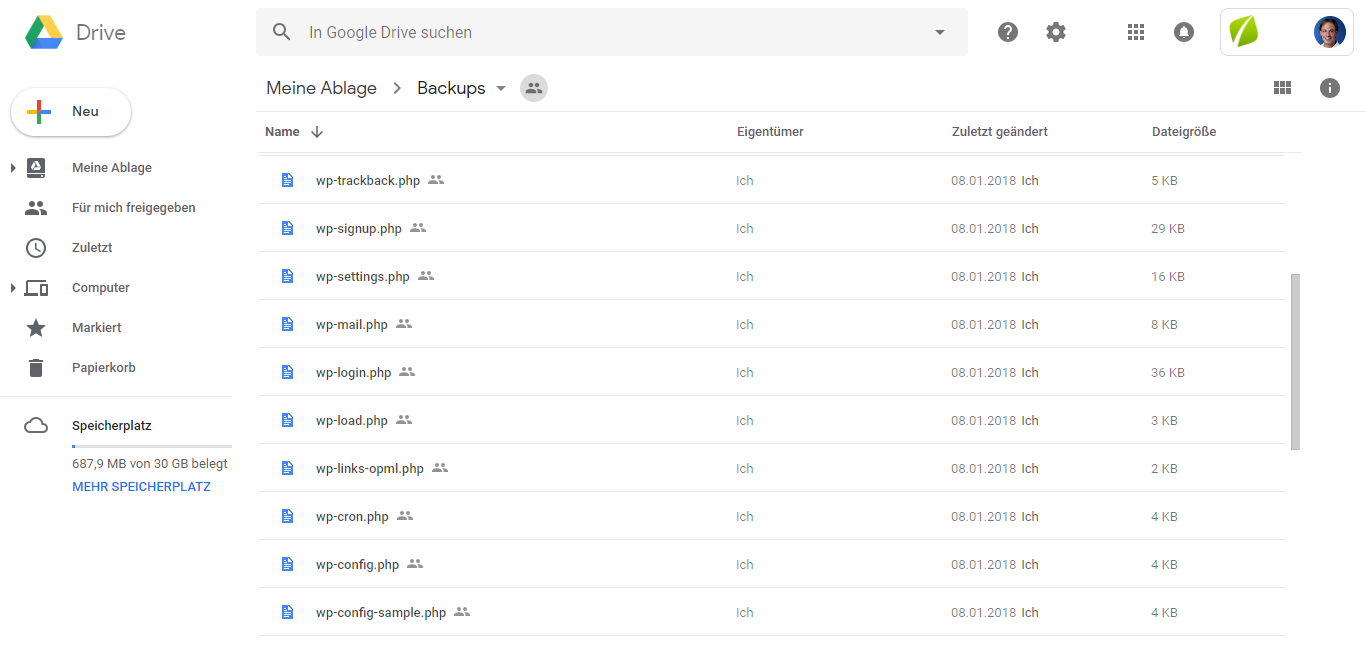
Il vantaggio di questa sincronizzazione è piuttosto evidente: occorre eseguire il backup di una quantità minore di dati. Di conseguenza, il processo di backup risulta più veloce.
Questa funzione non è compatibile con la crittografia. È quindi possibile velocizzare il processo di backup, ma i dati nella destinazione scelta saranno in chiaro, non crittografati.
