

Durante la primera copia de seguridad con la configuración de BackWPuppara sincronizar archivo por archivo con el destino, BackWPup copia todos los archivos que se van a incluir en la copia de seguridad sin comprimir en una carpeta de tu destino de copia de seguridad, por ejemplo, Google Drive. La siguiente vez que realices una copia de seguridad, BackWPup solo copiará en la carpeta aquellos archivos que hayan cambiado desde la última copia de seguridad. En caso de que también realices una copia de seguridad de la base de datos, BackWPup siempre transfiere la base de datos completa.
A diferencia del archivo de copia de seguridad de tipo «backup», esta configuración hace que solo se incluyan en la copia de seguridad los archivos modificados. Esto agiliza el proceso de copia de seguridad. Además, la copia de seguridad no está comprimida.
Esta función funciona como las copias de seguridad incrementales o diferenciales.
Sincroniza archivos con Google Drive mediante BackWPup
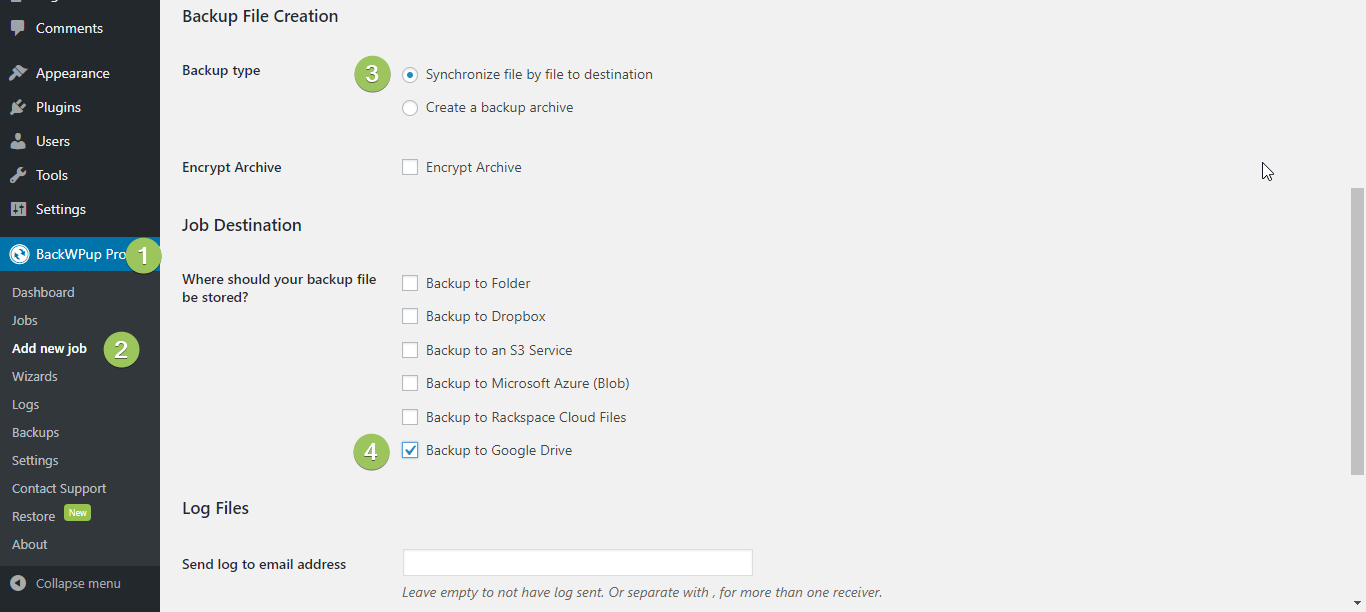
Cuando crees una nueva tarea de copia de seguridad, selecciona el tipo de copia «sincronizar archivo por archivo con el destino» en la página de configuración general. Imagina que el lunes realizaste la primera copia de seguridad con BackWPup Pro. En ese caso, la copia de seguridad del martes solo incluirá los datos que hayan cambiado desde el lunes (sincronización archivo por archivo con el destino de la copia de seguridad).
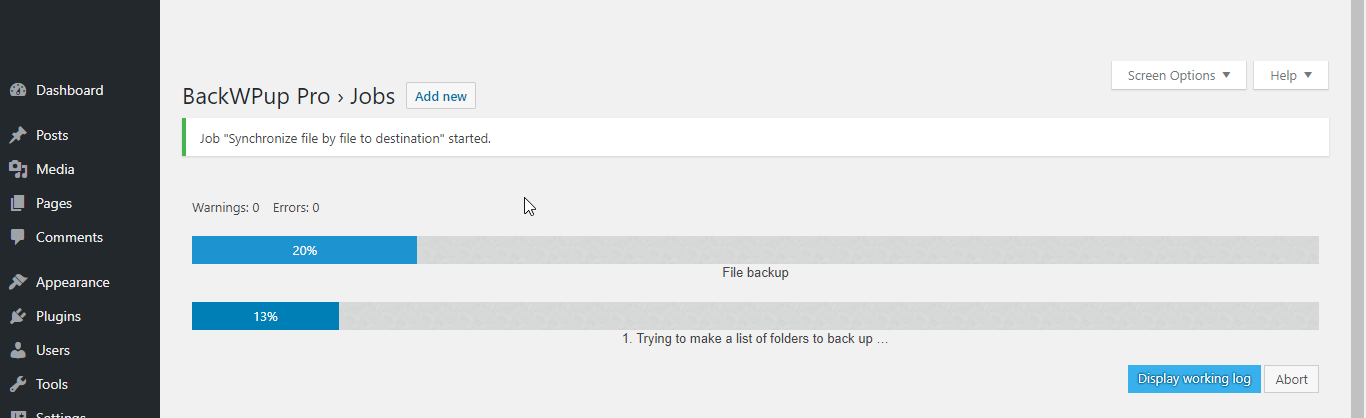
La copia de seguridad de los miércoles solo sobrescribirá los datos que hayan cambiado desde el martes, y así sucesivamente. No se comprimen los archivos en formatos como zip, tar u otros tipos de archivo.
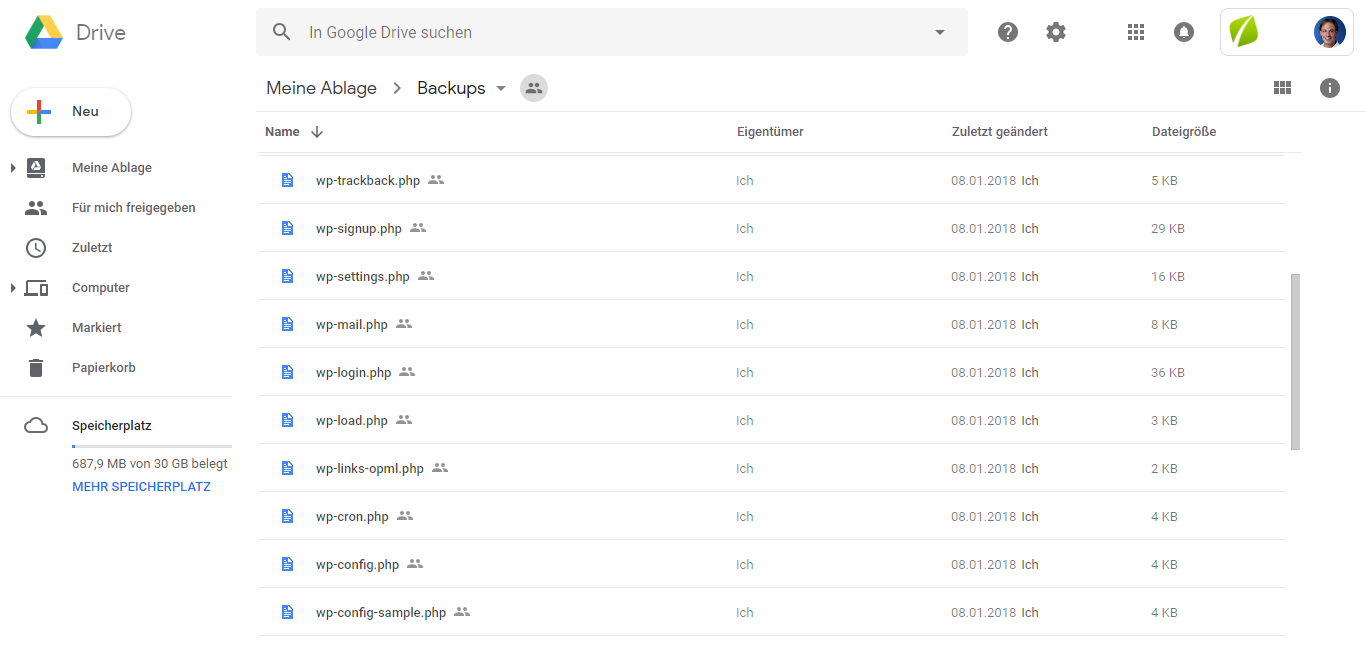
La ventaja de esta sincronización es bastante evidente: hay que hacer una copia de seguridad de menos datos. Por lo tanto, el proceso de copia de seguridad es más rápido.
Esta función no es compatible con el cifrado. Por lo tanto, aunque puedes acelerar el proceso de copia de seguridad, tus datos en el destino elegido estarán en texto sin cifrar, no codificados.
