

Puoi salvare i tuoi backup su qualsiasi server FTP. Non è necessario che il server FTP sia lo stesso su cui è installato WordPress. L'unico requisito è che le funzioni FTP di PHP siano abilitate sul tuo server.
Nota: Nel processo, nella scheda Generale, troverai la sezione Crea file di backup → Tipo di backup con le opzioni Sincronizza file per file nella destinazione del processo e Crea un backup. La destinazione di backup FTP non può essere utilizzata per la sincronizzazione.
Per impostare un server FTP come destinazione di backup, procedere come segue:
- Nel Informazioni generali scheda del lavoro, imposta Backup su FTP nella sezione "Cartella di destinazione" del processo.
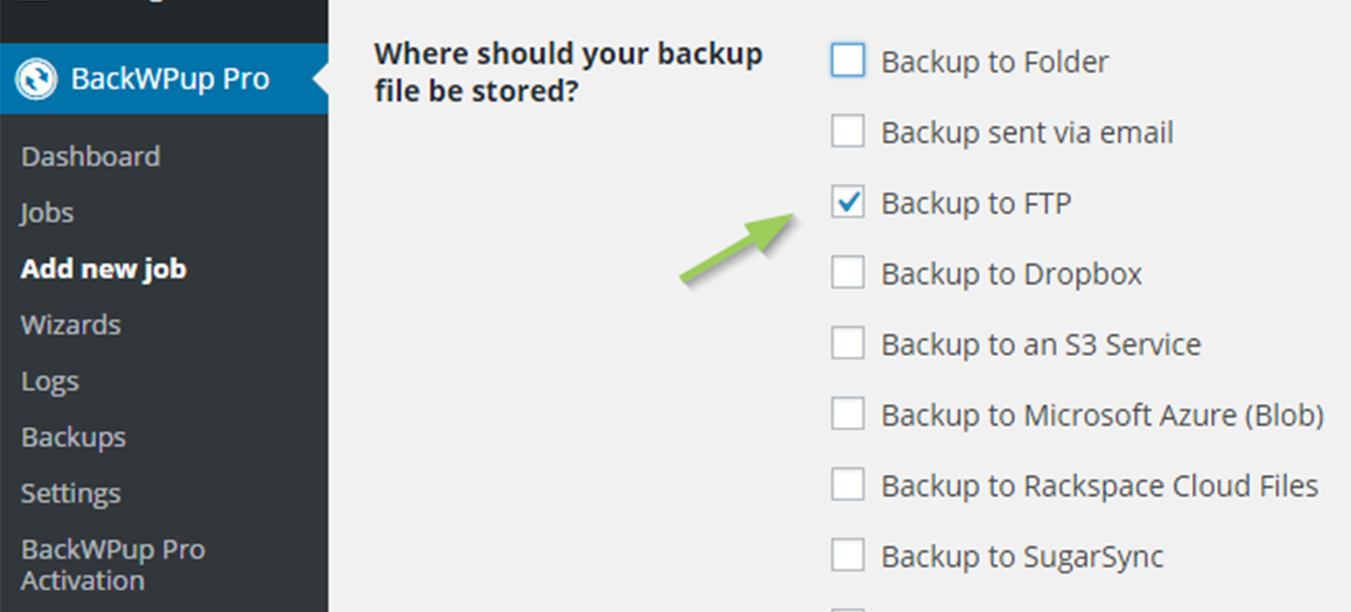
Nella sezione "Creazione di posti di lavoro", nella scheda "Generale" - Una nuova scheda A: FTP appare. Vai a questa scheda.
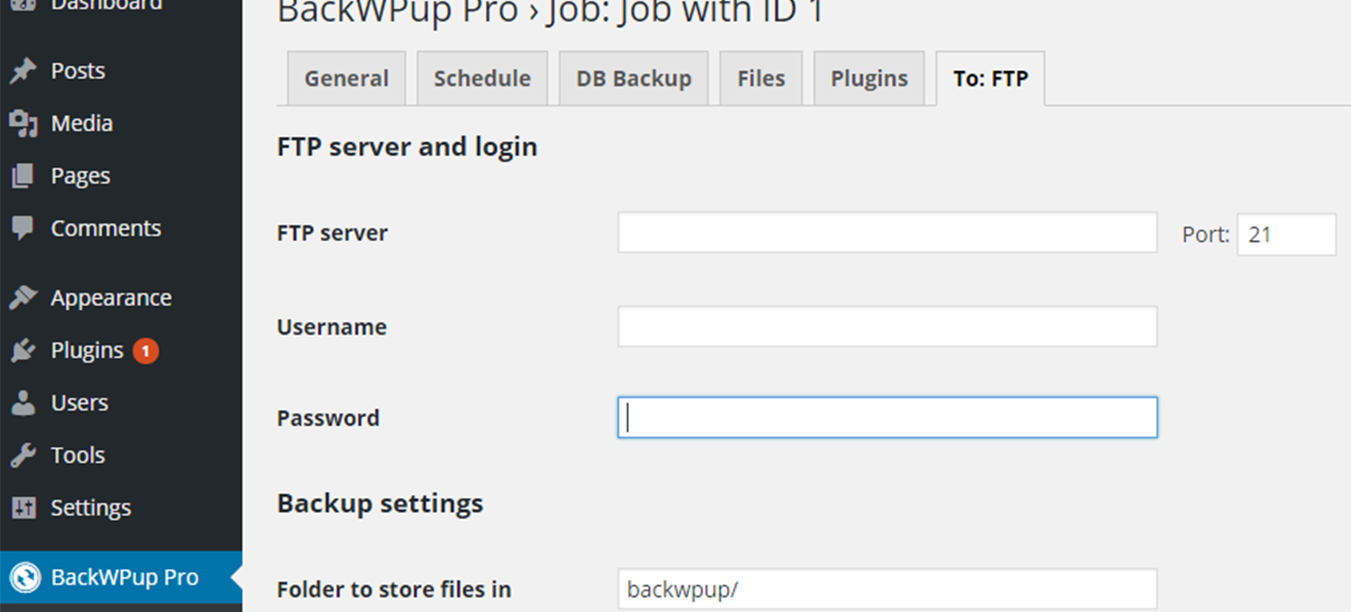
Scheda "FTP" - Inserisci in alto i dati di accesso al tuo server FTP. Li riceverai dal tuo provider.
- Nella sezione "Impostazioni di backup" è possibile specificare la cartella in cui salvare i backup e il numero di backup da conservare. Se si supera tale numero, i backup più vecchi verranno eliminati. Se non si desidera eliminare alcun backup, impostare il numero su 0.
- Nel Sezioni specifiche relative all'FTP, è possibile configurare la connessione FTP in modo più dettagliato:
- Timeout della connessione FTP: specifica per quanto tempo attendere la connessione al server prima di interrompere l'operazione.
- Connessione SSL FTP: utilizza una connessione sicura. Per poterla utilizzare, PHP deve supportare OpenSSL.
- Utilizza la modalità FTP passiva: ti consigliamo di lasciare la modalità passiva abilitata. Questa opzione entra in gioco quando è configurato un firewall. Se desideri saperne di più sull'FTP passivo, ti consigliamo di leggere questo articolo.
- Verifica la configurazione avviando manualmente il processo. Dovresti quindi trovare il backup sul server FTP nella cartella specificata.
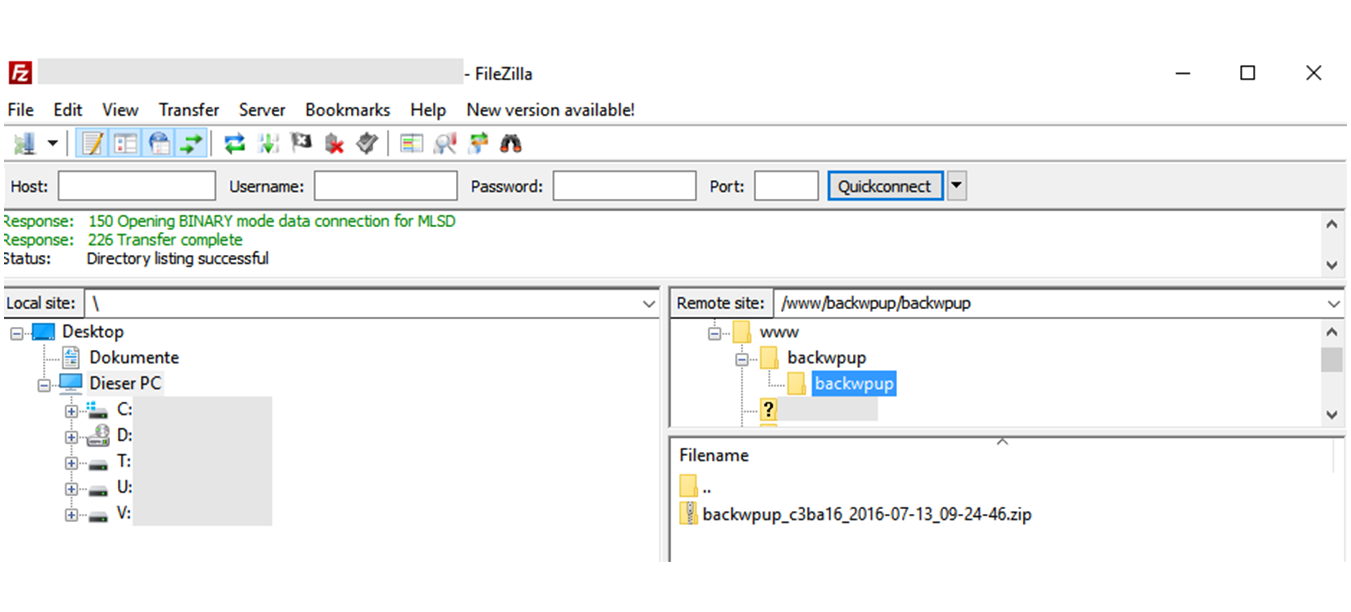
Ora dovresti vedere il backup sul server FTP
