

Vous pouvez enregistrer vos sauvegardes sur n'importe quel serveur FTP. Il n'est pas nécessaire que ce serveur FTP soit le même que celui sur lequel votre installation WordPress est hébergée. La seule condition est que les fonctions FTP de PHP soient activées sur votre serveur.
Remarque : Dans la tâche, sous l'onglet Général, vous trouverez la section Créer un fichier de sauvegarde → Type de sauvegarde avec les options Synchroniser fichier par fichier vers la destination de la tâche et Créer une sauvegarde. La destination de sauvegarde FTP ne peut pas être utilisée pour la synchronisation.
Pour définir un serveur FTP comme destination de sauvegarde, procédez comme suit :
- Dans le Généralités onglet de la tâche, définir Sauvegarde sur FTP dans la section « Dossier de destination » de la tâche.
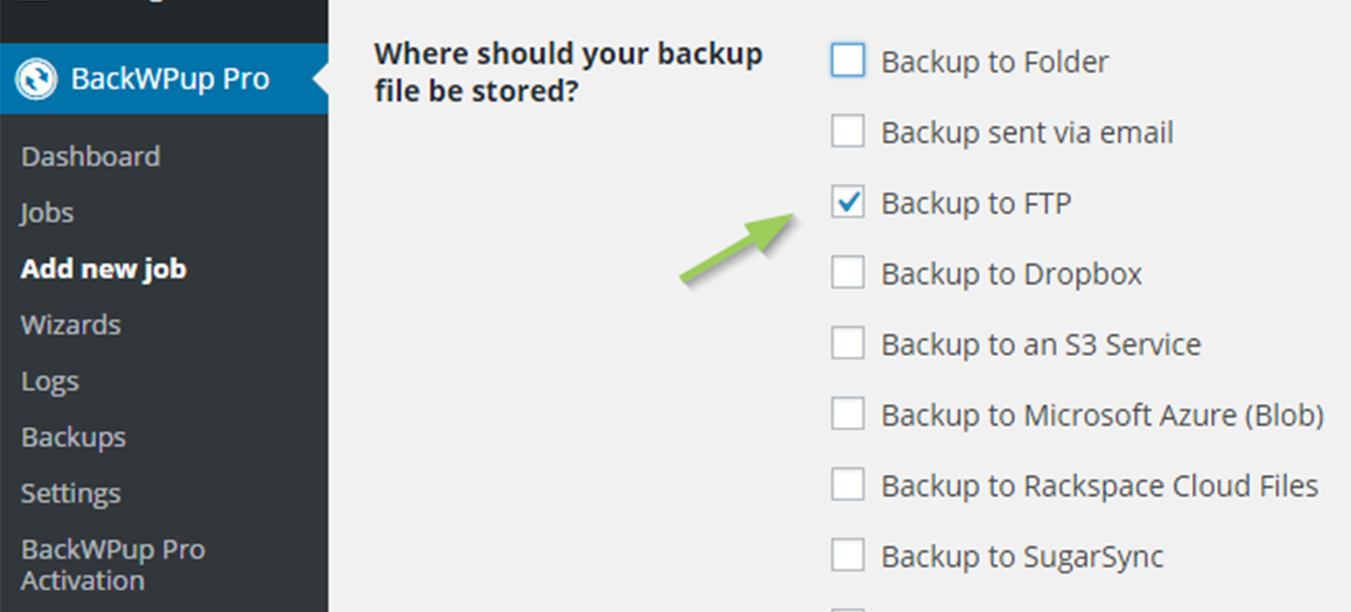
Lors de la création d'un poste, dans l'onglet « Général » - Un nouvel onglet À : FTP apparaît. Accédez à cet onglet.
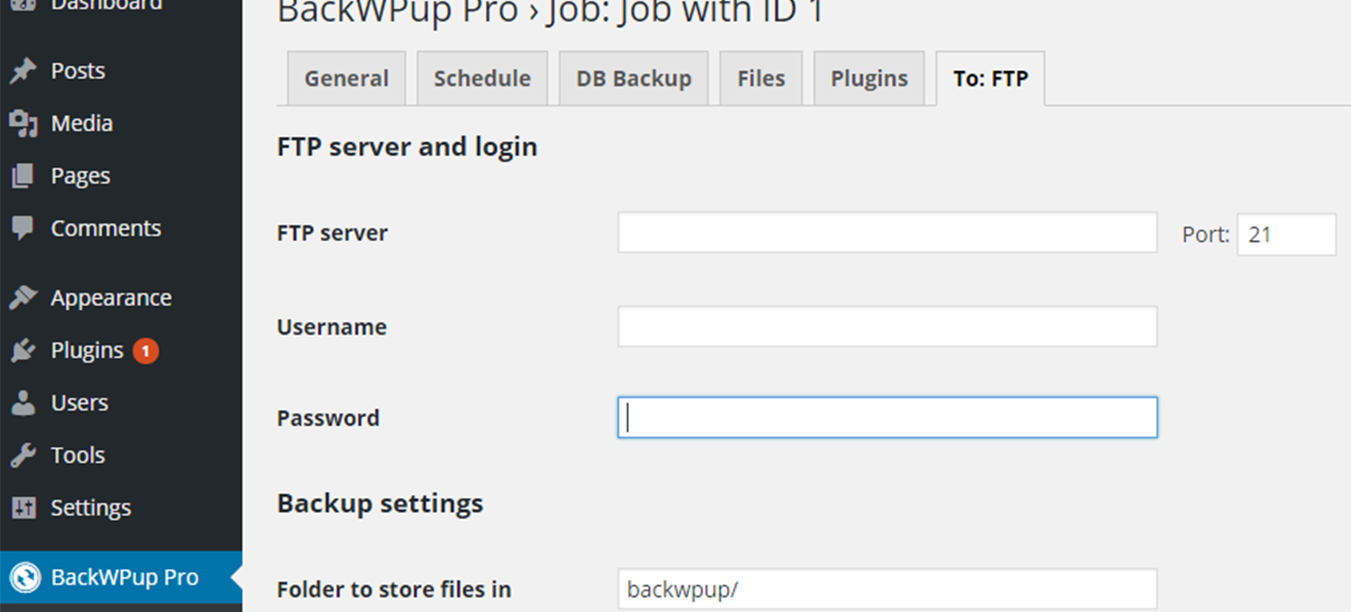
Onglet « À : FTP » - Saisissez en haut de la page les identifiants de votre serveur FTP. Vous pouvez les obtenir auprès de votre hébergeur.
- Dans les paramètres de sauvegarde, vous définissez le dossier dans lequel vos sauvegardes doivent être stockées ainsi que le nombre de sauvegardes à conserver. Si ce nombre est dépassé, les sauvegardes les plus anciennes seront supprimées. Si vous ne souhaitez supprimer aucune sauvegarde, définissez ce nombre sur 0.
- Dans le Sections spécifiques au FTP, vous pouvez configurer la connexion FTP de manière plus détaillée :
- Délai d'attente de la connexion FTP : définit le délai d'attente pour la connexion au serveur avant d'interrompre l'opération.
- Connexion SSL FTP: utilise une connexion sécurisée. Pour pouvoir l'utiliser, PHP doit prendre en charge OpenSSL.
- Utilisez le mode FTP passif: nous vous recommandons de laisser le mode passif activé. Il entre en jeu lorsqu'un pare-feu est configuré. Si vous souhaitez en savoir plus sur le FTP passif, nous vous recommandons de lire cet article.
- Testez la configuration en lançant la tâche manuellement. Vous devriez alors retrouver la sauvegarde sur le serveur FTP, dans le dossier indiqué.
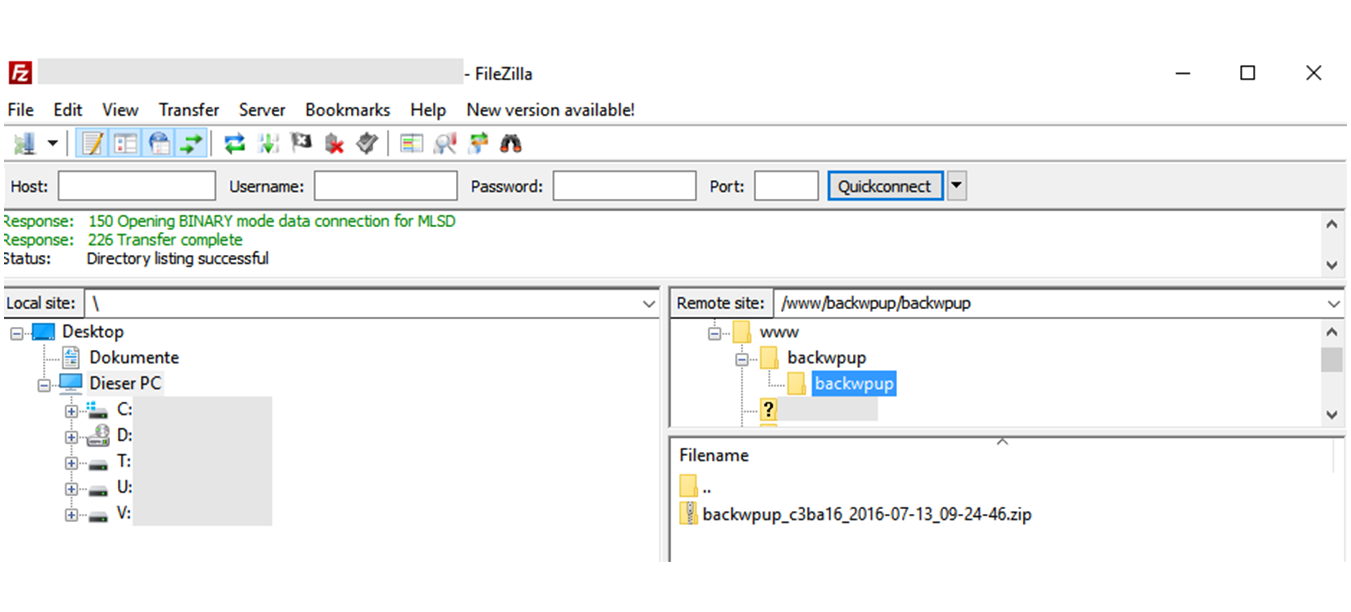
Vous devriez maintenant voir la sauvegarde sur le serveur FTP
