

Indice
In questo articolo spieghiamo come collegare il tuo spazio di archiviazione HiDrive a BackWPup. Forniamo inoltre una guida su come eseguire un backup su HiDrive.
Indice
Collega BackWPup HiDrive
Per salvare un WordPress su HiDrive, devi prima attivare un piano HiDrive cloud HiDrive . Se non hai ancora un account, puoi crearne uno qui.
Dopo aver installato e attivato BackWPup Pro 3.8 o successive sul tuo sito web, segui questi passaggi per eseguire il backup del tuo WordPress su HiDrive.
- Crea un nuovo backup job BackWPup Nuovo processo o modifica un'attività esistente da BackWPup Attività.
- Nel Informazioni generali scheda, vai alla Destinazioni di lavoro sezione e selezionare il Backup su HiDrive casella di selezione.

Seleziona la HiDrive "Backup su HiDrive " - Un nuovo Scheda "Destinazione" sembra che si chiami A: HiDrive, dove è possibile configurare le impostazioni di HiDrive. Se la connessione non è ancora attiva, verrà visualizzato un Non autenticato messaggio in rosso nella parte superiore della pagina. Clicca sul pulsante «Ottieni codice HiDrive nella sezione «Accesso alle app» di HiDrive.
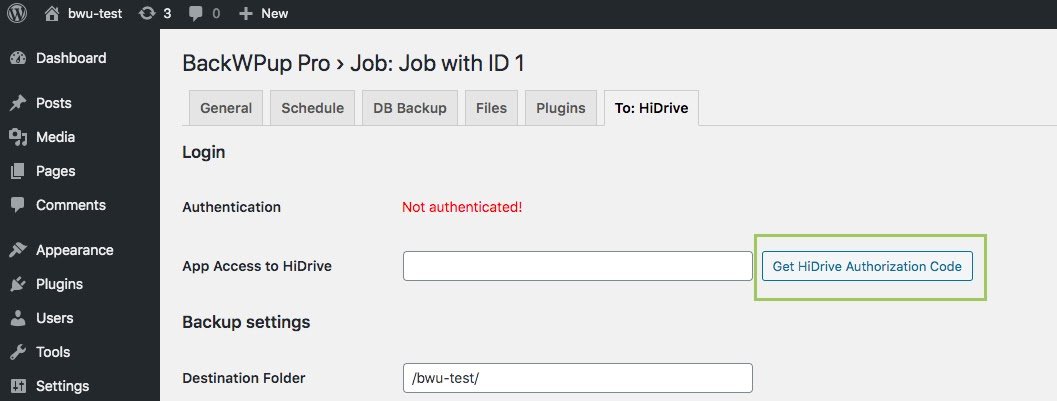
Impostazioni di configurazione HiDrive - Cliccando sul pulsante verrai reindirizzato alla pagina HiDrive . A questo punto, inserisci i tuoi dati di accesso nel modulo di accesso.
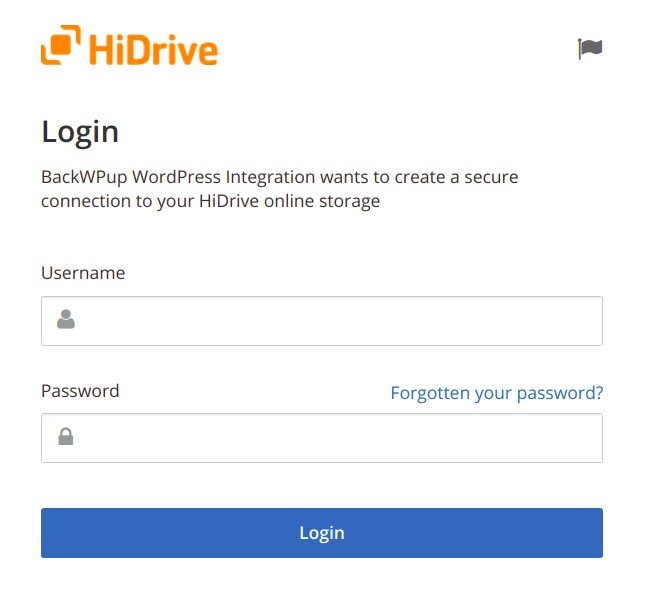
Effettua l'autenticazione nel modulo HiDrive - Concedi l'autorizzazione per accedere allo HiDrive .
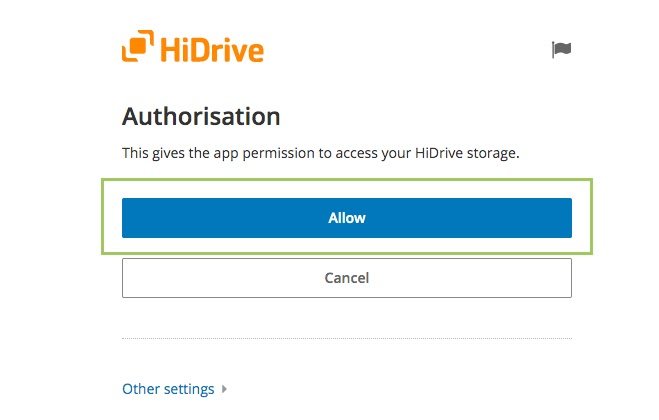
Consenti l'accesso allo spazio di archiviazione - Di conseguenza, riceverai un codice di autorizzazione; copia il codicee.
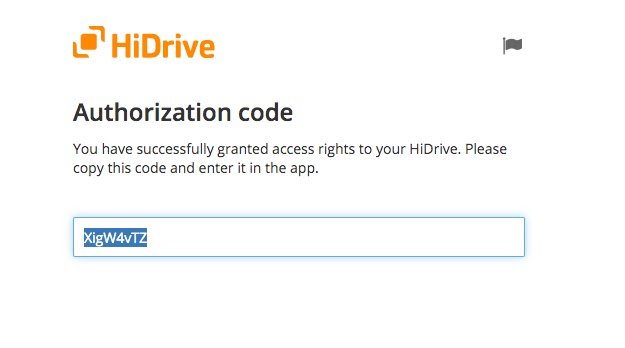
Generazione del codice HiDrive - Torna a BackWPup A:HiDrive pagina delle impostazioni e incolla il codice di autorizzazione nel campo “Accesso all'app HiDrive” e clicca su “Salva le modifichePulsante “”.
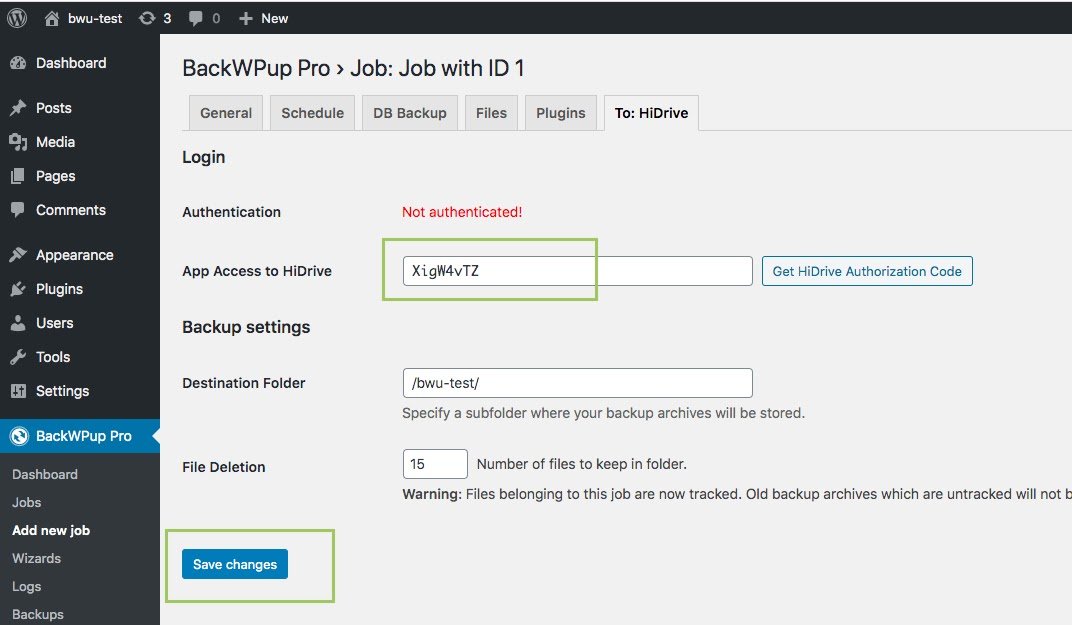
Incolla il codice di autenticazione nel campo di testo «Accesso dell'app a HiDrivee salva le modifiche - A seguito di tale operazione, un nuovo messaggio verde informa l'utente che il plugin è ora autenticato.
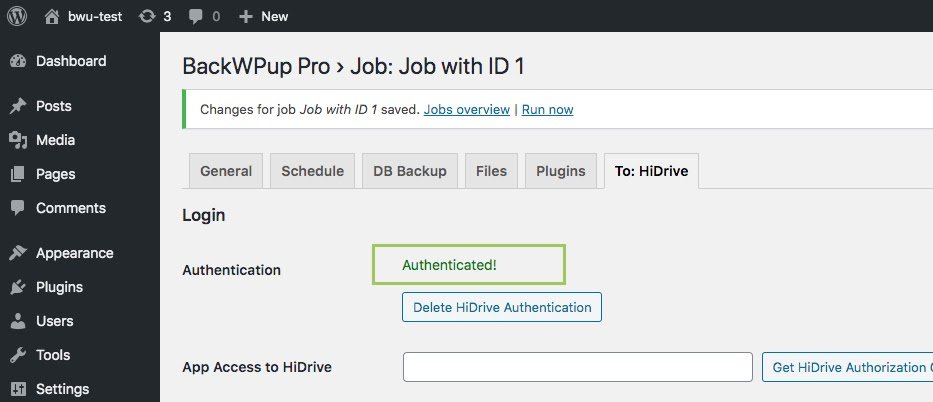
BackWPup ora autenticato su HiDrive
Esegui HiDrive
Ora che lo HiDrive è stato configurato correttamente e abilitato in BackWPup, vediamo come creare un archivio di backup del tuo sito e salvarlo su HiDrive.
- Vai su BackWPup Offerte di lavoro e clicca Avvia processo sotto il HiDrive . BackWPup ora l'operazione e creerà un backup che verrà salvato su HiDrive.
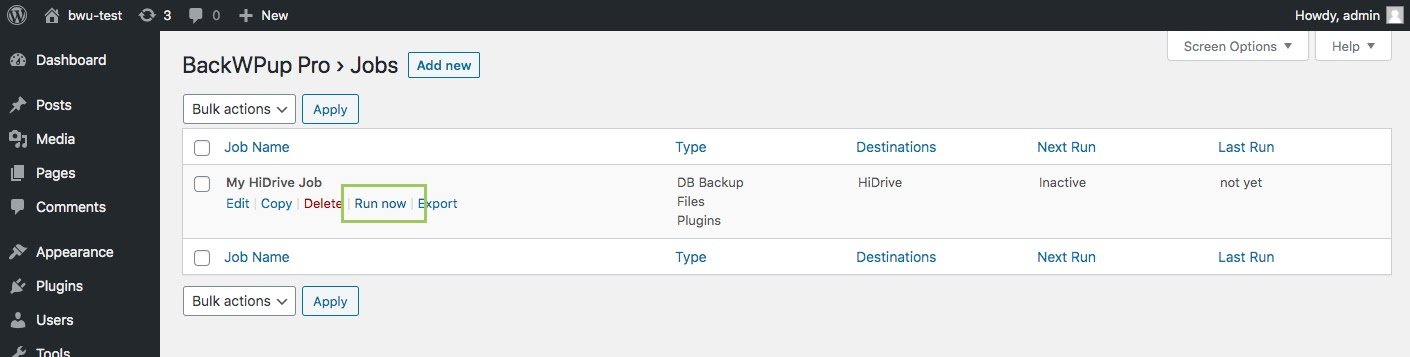
Esegui il processo per creare un backup su HiDrive - Una volta completata la procedura, accedi al tuo HiDrive e verifica che l'archivio di backup sia stato salvato correttamente e sia visibile.
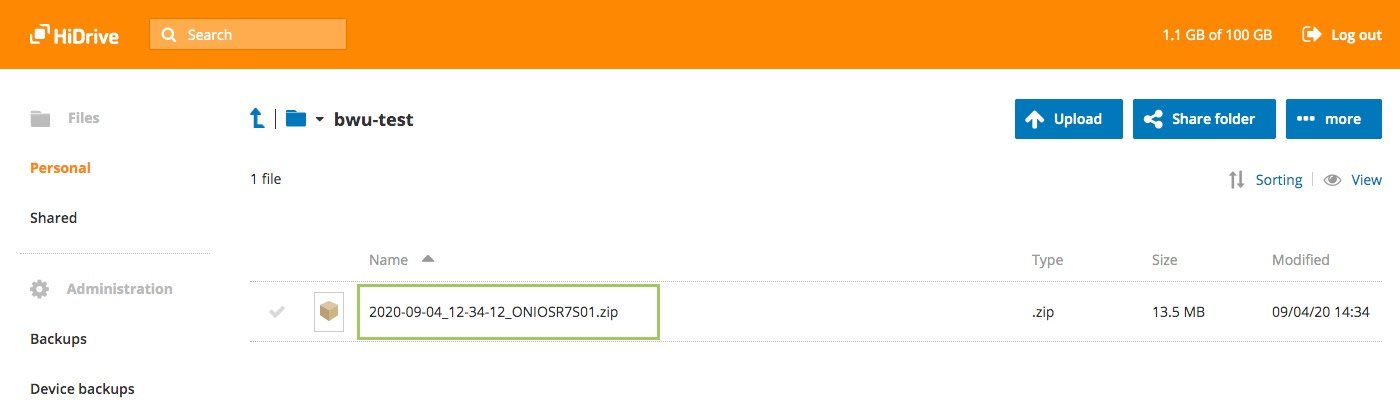
L'archivio di backup creato è disponibile sul HiDrive
