

Table des matières
Dans cet article, nous vous expliquons comment connecter votre espace de stockage HiDrive à BackWPup. Nous vous proposons également un tutoriel sur la manière d'effectuer une sauvegarde vers HiDrive.
Table des matières
Connecter BackWPup HiDrive
Pour enregistrer une WordPress sur HiDrive, vous devez d'abord souscrire à un forfait HiDrive cloud HiDrive . Si vous n'avez pas encore de compte, vous pouvez en créer un ici.
Après avoir installé et activé BackWPup Pro 3.8 ou supérieure sur votre site web, suivez ces étapes pour sauvegarder votre WordPress sur HiDrive.
- Créez une nouvelle backup job BackWPup Nouvelle tâche ou modifiez une tâche existante depuis BackWPup Tâches.
- Dans le Généralités onglet, accédez à la Offres d'emploi section et sélectionnez le Sauvegarde sur HiDrive case à cocher.

Cochez la HiDrive « Sauvegarder sur HiDrive » - Un nouveau Onglet « Destination » semble s'appeler À : HiDrive, où vous pouvez configurer les paramètres de HiDrive. Si la connexion n'est pas encore active, vous verrez un Non authentifié message en rouge en haut de la page. Cliquez sur le bouton « Obtenir le code HiDrive » sous « Accès de l'application à HiDrive ».
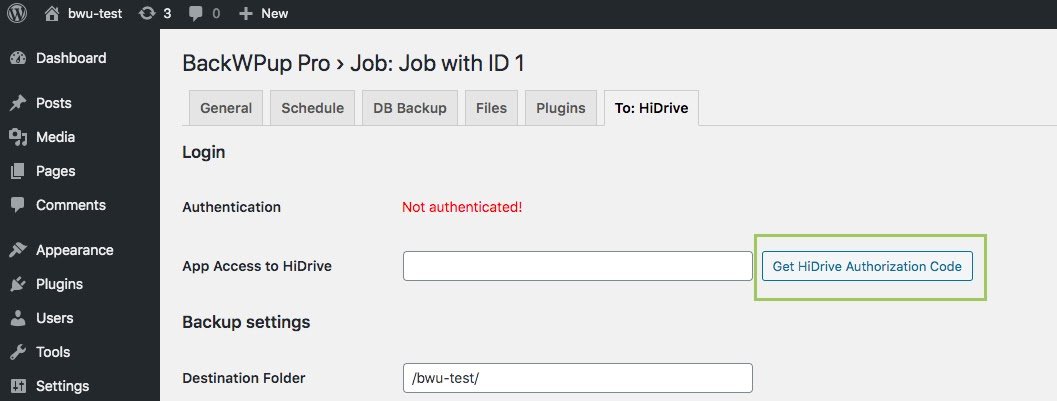
Paramètres de configuration HiDrive - En cliquant sur ce bouton, vous serez redirigé vers la page HiDrive . Saisissez ensuite vos identifiants dans le formulaire de connexion.
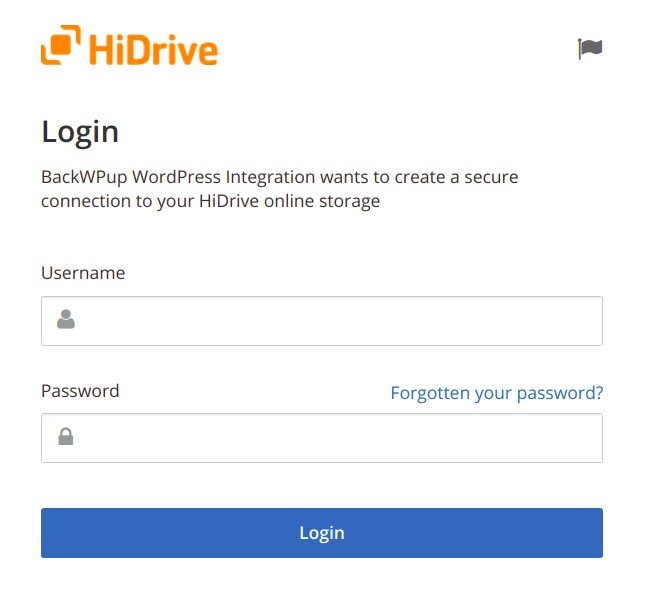
Se connecter via le formulaire HiDrive - Autorisez l'accès au HiDrive .
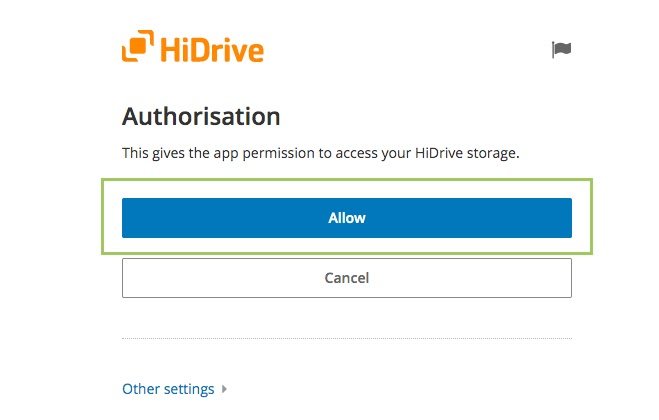
Autoriser l'accès au stockage - Vous obtenez alors un code d'autorisation ; copiez ce codee.
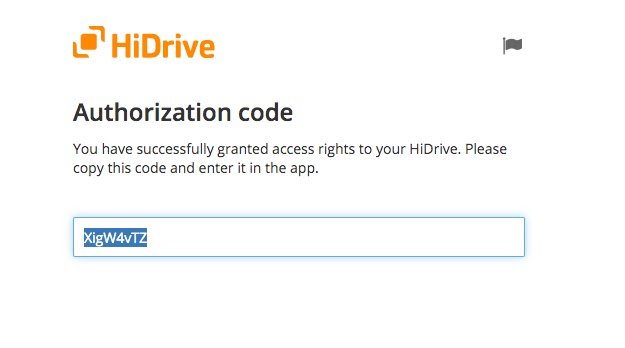
Génération du code HiDrive - Retournez sur BackWPup À :HiDrive page des paramètres et collez le code d'autorisation dans le champ «Accès à HiDrive via l'application» et cliquez sur le bouton «Enregistrer les modifications« bouton ».
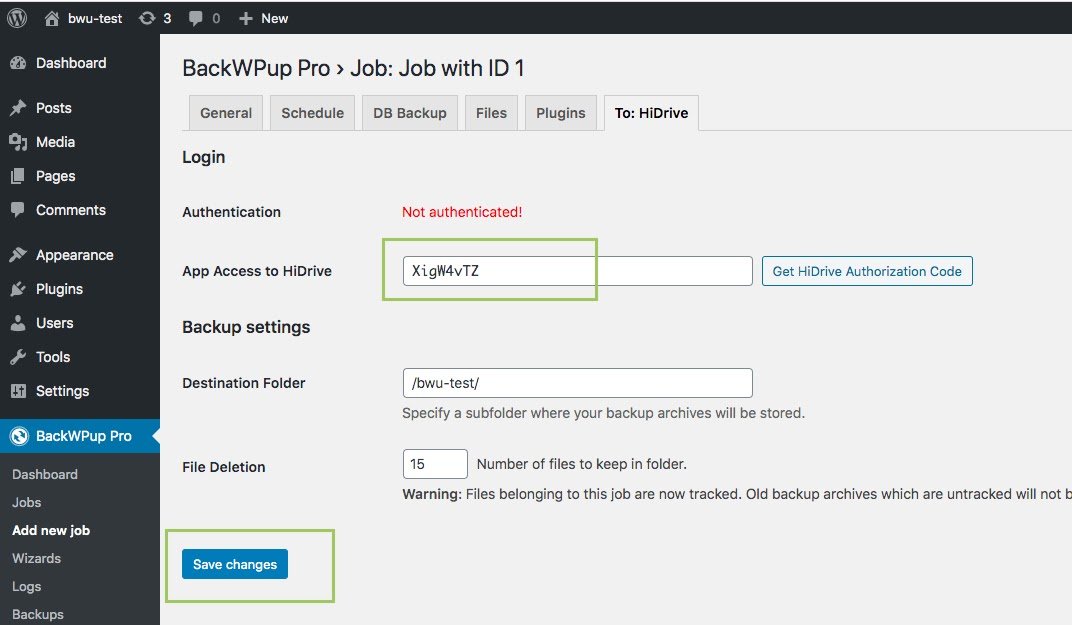
Collez le code d'authentification dans le champ « Accès de l'application à HiDriveet enregistrez les modifications - Une fois cette opération effectuée, un nouveau message vert indique à l'utilisateur que le plugin est désormais authentifié.
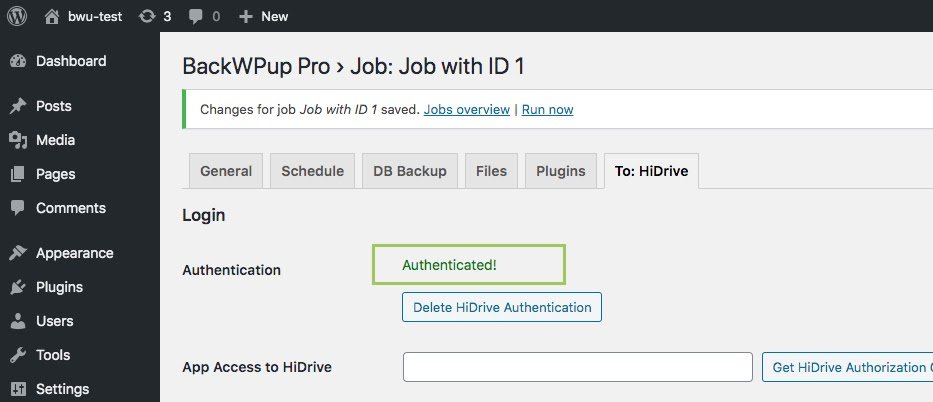
BackWPup désormais authentifié sur HiDrive
Lancer HiDrive
Maintenant que le HiDrive est correctement configuré et activé dans BackWPup, voyons comment créer une archive de sauvegarde de votre site et la stocker sur HiDrive.
- Accédez à BackWPup Offres d'emploi et cliquez sur Lancer la tâche sous le HiDrive . BackWPup maintenant exécuter la tâche et créer une sauvegarde qui sera stockée sur HiDrive.
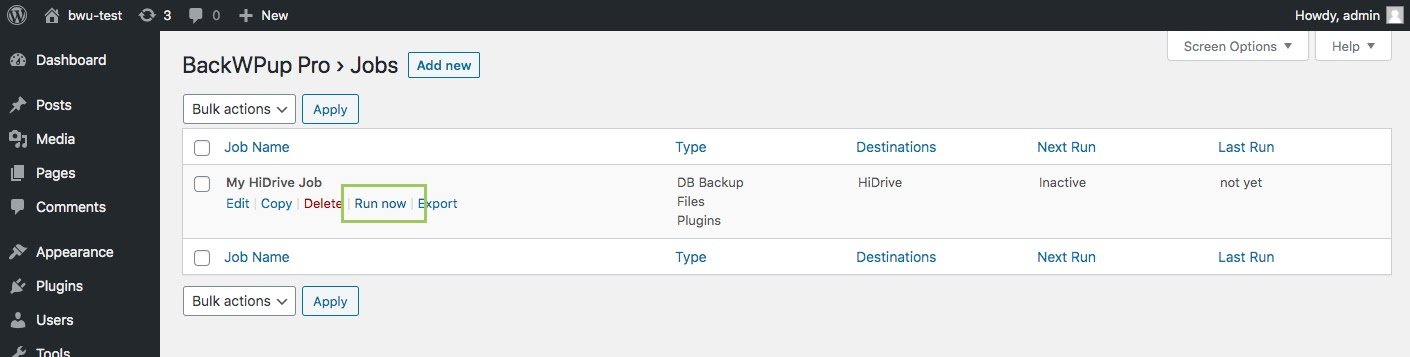
Exécutez la tâche pour créer une sauvegarde dans HiDrive - Une fois le processus terminé, ouvrez votre HiDrive et vérifiez si l'archive de sauvegarde a bien été enregistrée et si elle est visible.
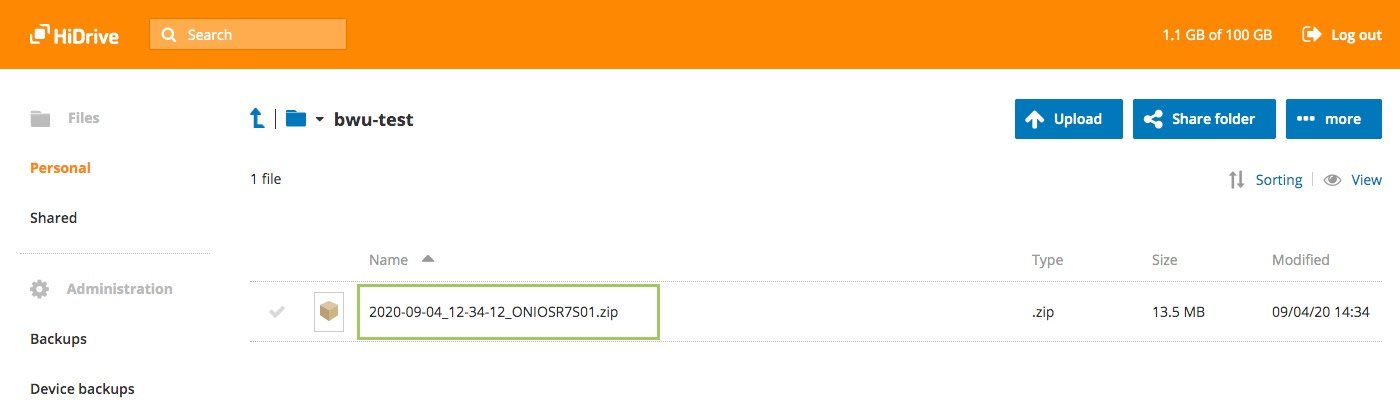
L'archive de sauvegarde créée est disponible sur le HiDrive
