

Scopri i vantaggi di un backup di WordPress su Google Drive.
Questa è una funzionalità di BackWPup Pro. Scopri di più al riguardo e acquista BackWPup Pro per sbloccarla. Per salvare il backup di WordPress su Google Drive con BackWPup, devi prima disporre di un account Google. Qui trovi le istruzioni su come crearne uno.
A questo punto devi configurare l'autenticazione tramite Google Drive per BackWPup. Per farlo, segui questi passaggi:
-
- Accedi al tuo account Google.
- Visita il sito https://console.developers.google.com/apis/library.
- Crea un nuovo progetto e selezionalo.
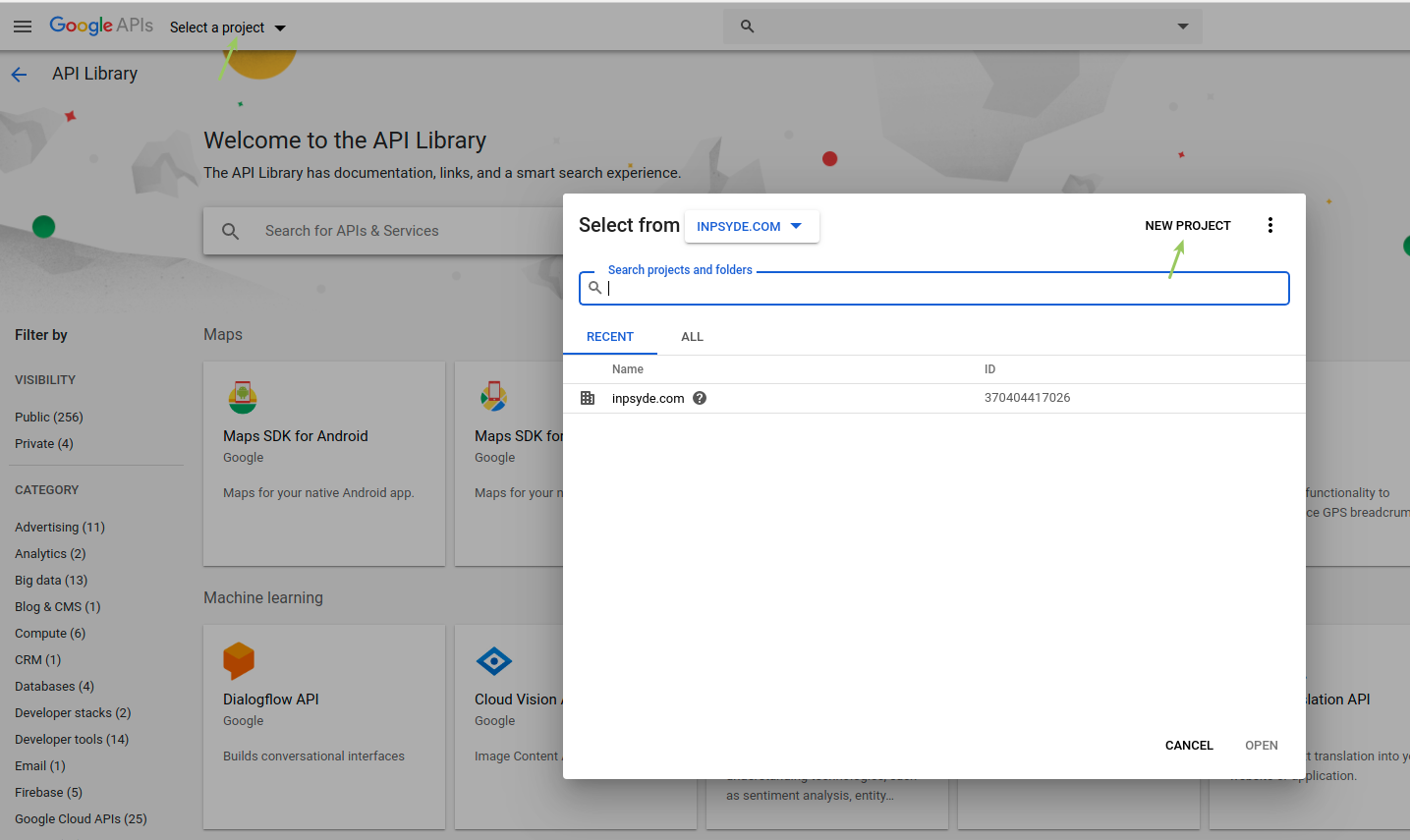
Crea un nuovo progetto 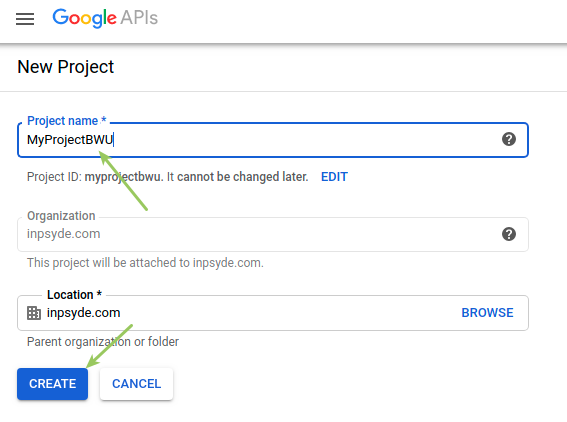
Crea progetto - Attiva l'API di Google Drive per questo progetto.
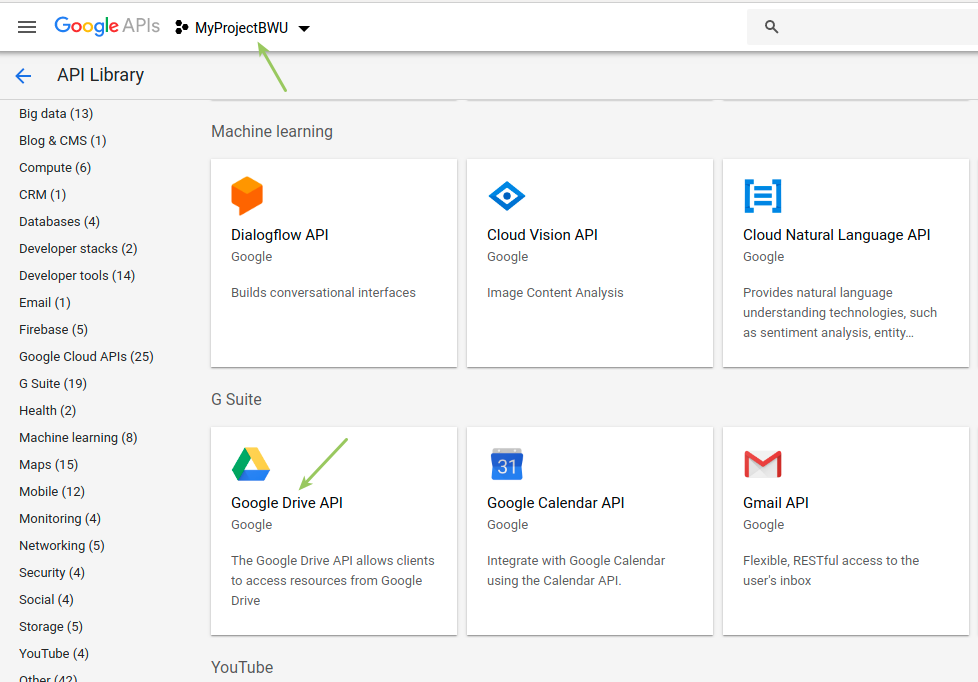
Attiva l'API di Google Drive per questo progetto 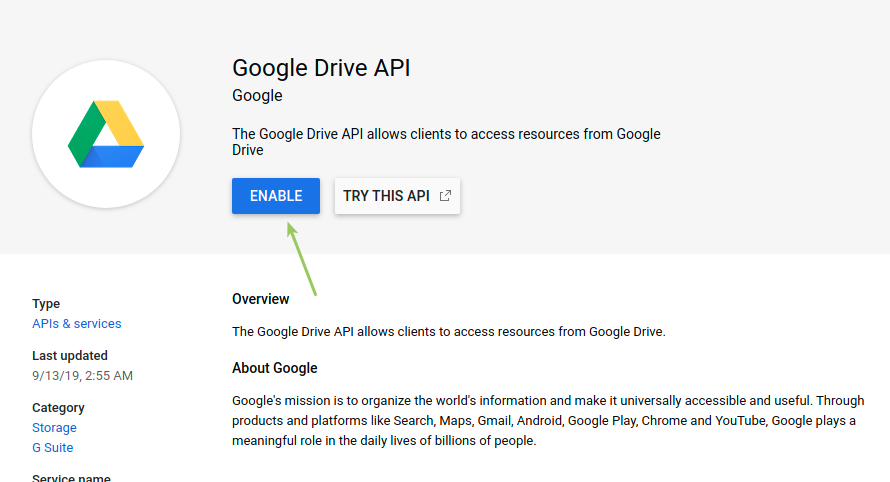
Abilita l'API di Google Drive - Fai clic su "Credenziali" nella barra laterale e, se ti viene richiesta la configurazione della schermata di consenso perché non è stata ancora impostata (come nell'immagine qui sotto), fai clic su "CONFIGURA SCHERMATA DI CONSENSO".
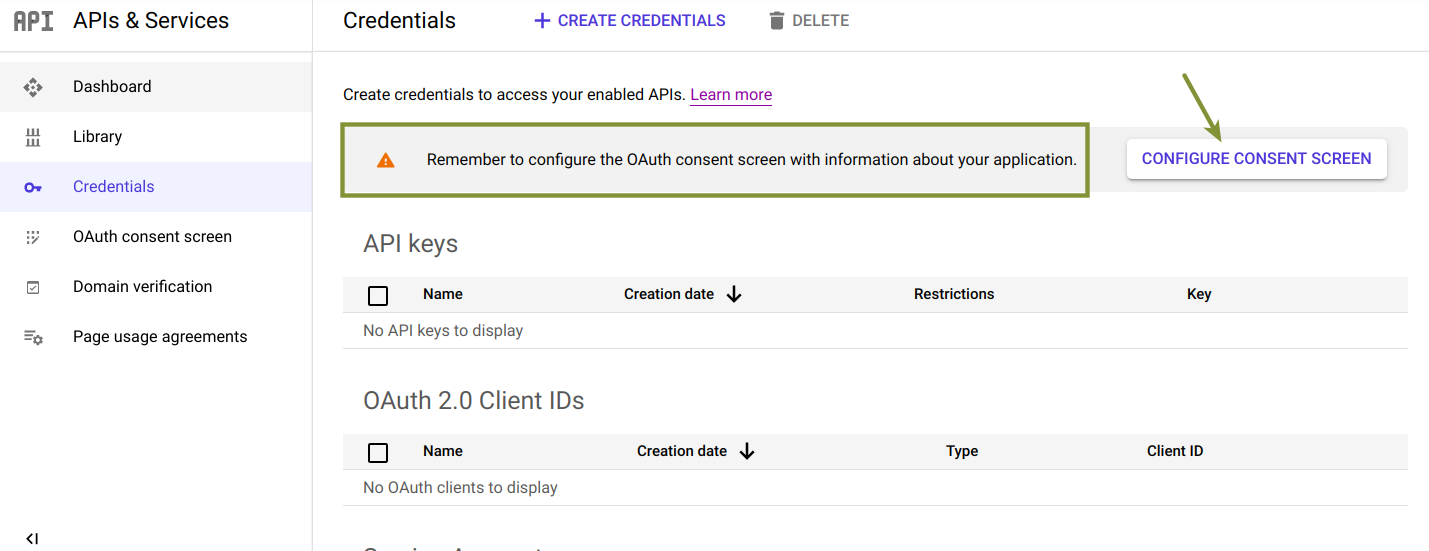
Clicca su «CONFIGURA SCHERMATA DI CONSENSO» se non è stata impostata alcuna schermata di consenso Nella schermata successiva, seleziona l' opzione Esterno:
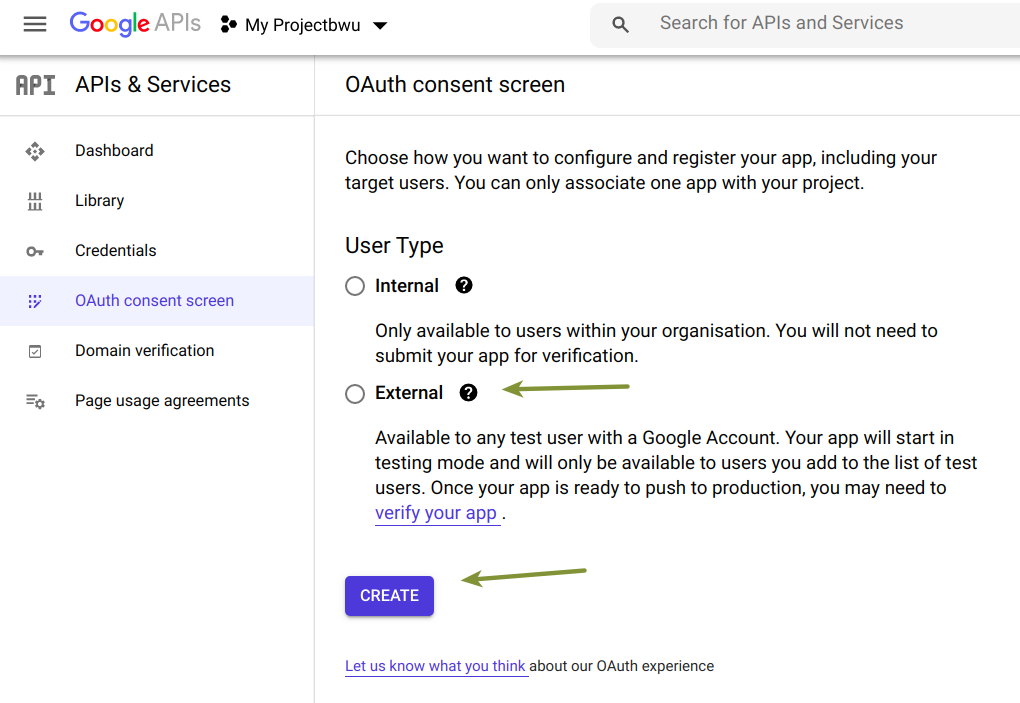
Selezionare l'opzione "Esterno" per il tipo di utente Infine, inserisci il nome dell'applicazione, il tuo account Google per l'assistenza via e-mail e il tuo indirizzo e-mail in fondo alla pagina per Contatti sviluppatore nella schermata successiva.
Ora puoi completare la procedura premendo il pulsante Salva nelle schermate successive fino a tornare alla Dashboard.
Dopo queste impostazioni, l'autenticazione è impostata in modalità di prova per impostazione predefinita: per passare alla modalità di produzione quando è necessario utilizzare l'app in modalità di produzione, seleziona il link alla schermata di approvazione OAuth nel menu a sinistra e clicca su PUBBLICA APP.
Lavorare in modalità di prova limita l'accesso a Google Drive, rendendo il processo di autenticazione più limitato. Vedi l'immagine qui sotto:
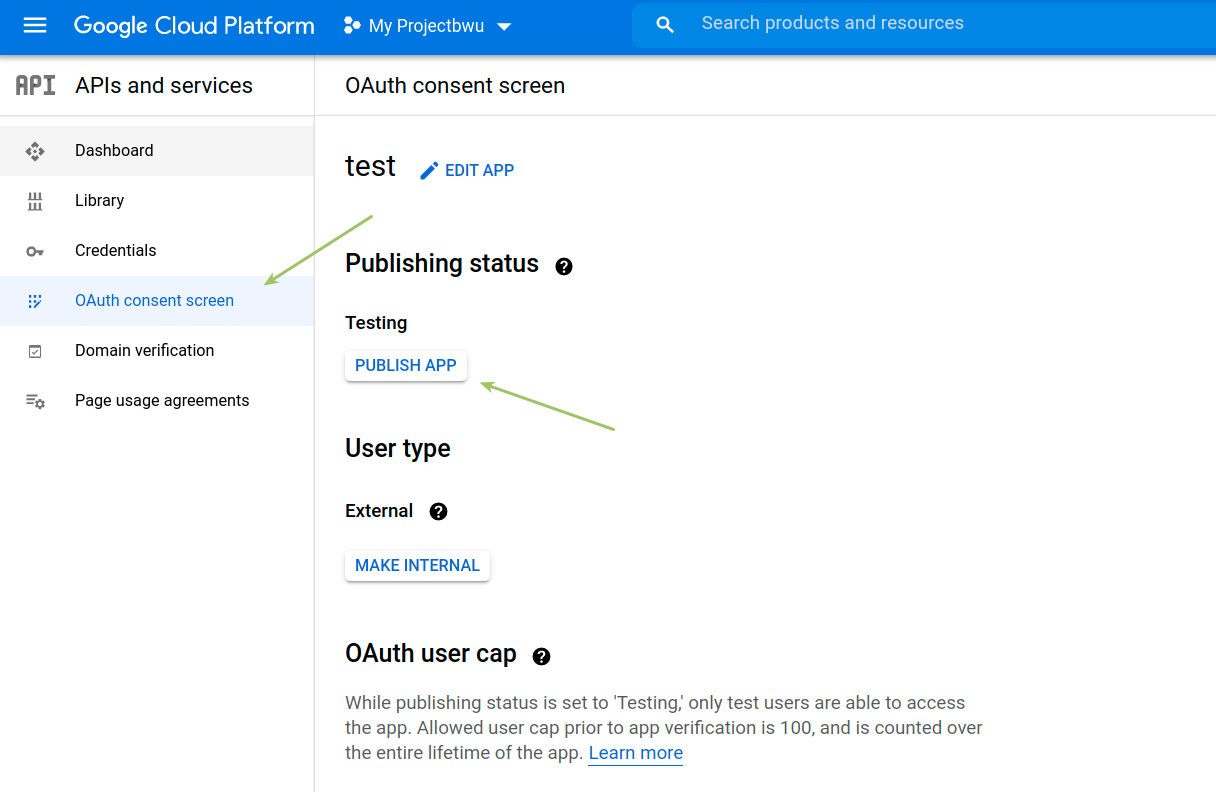
Seleziona il link "Schermata di consenso OAuth" nel menu a sinistra, quindi clicca su "PUBBLICA APP" - Una volta impostata la schermata di consenso, clicca su Clicca sul link "Credenziali" nella dashboard principale e poi clicca su + CREA DATI DI ACCESSO clicca sul link e seleziona ID client OAuth.
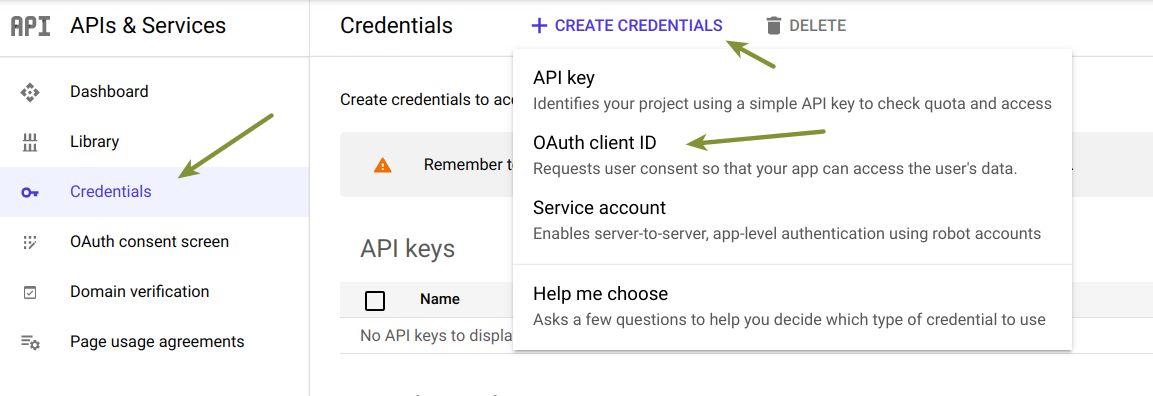
Fai clic sul link "Credenziali", quindi fai clic sul link "+ CREA CREDENZIALI" e seleziona "ID client OAuth" Verrai reindirizzato a una nuova pagina. Nella sezione "Tipo di applicazione", seleziona " Applicazione web " e inserisci un nome per l'applicazione web. Lascia vuoto il campo "Fonti JavaScript autorizzate". Devi accedere alla dashboard di WordPress (vedi il passaggio successivo).
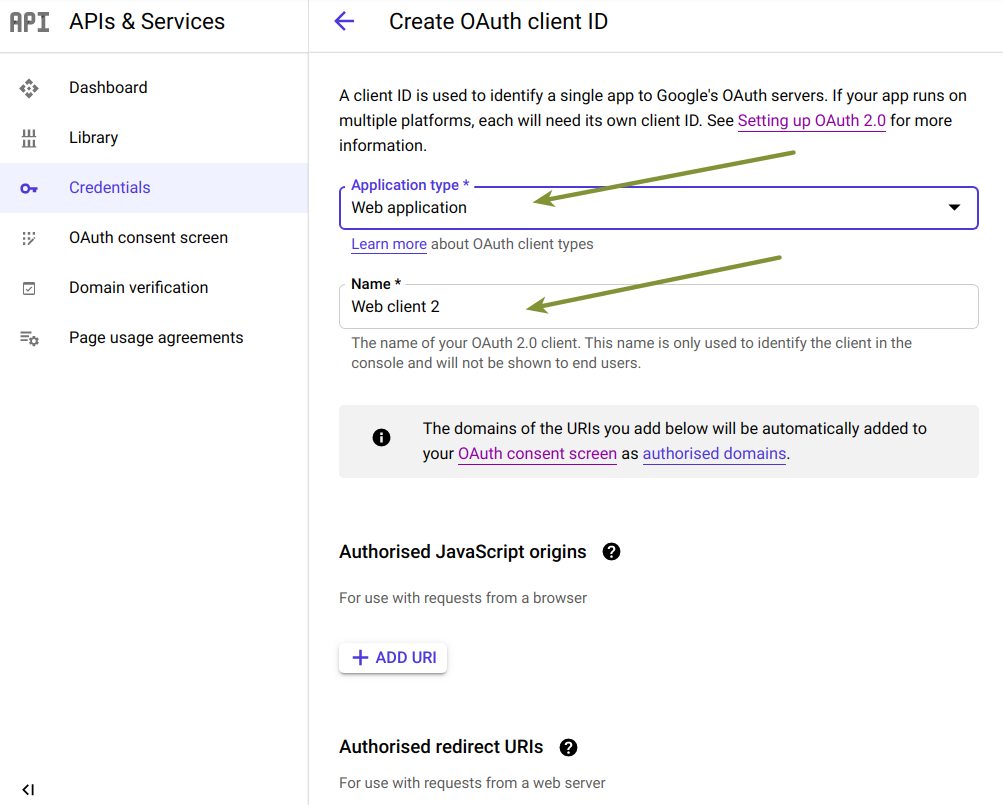
Configurare l'applicazione web - Nell'area di amministrazione di WordPress, vai su BackWPup → Impostazioni → Chiavi API, e vai alla Chiavi API di Google sezione.
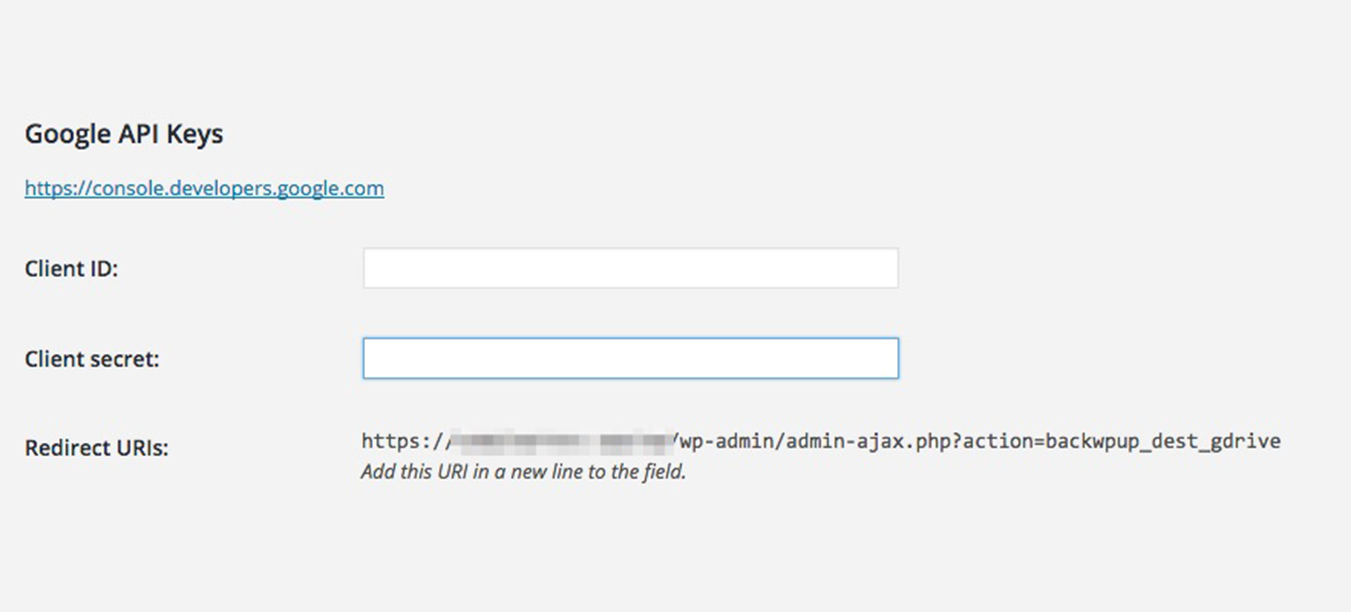
BackWPup → Impostazioni → Chiavi API e poi alla sezione Chiavi API di Google - Copia l'URL visualizzato sotto URI di reindirizzamento e incollalo nel campo URI di reindirizzamento autorizzati nel modulo di Google Drive.
- Quindi clicca su Crea.
- A quel punto, il client verrà creato e ti verranno mostrati l'ID client e il segreto client.
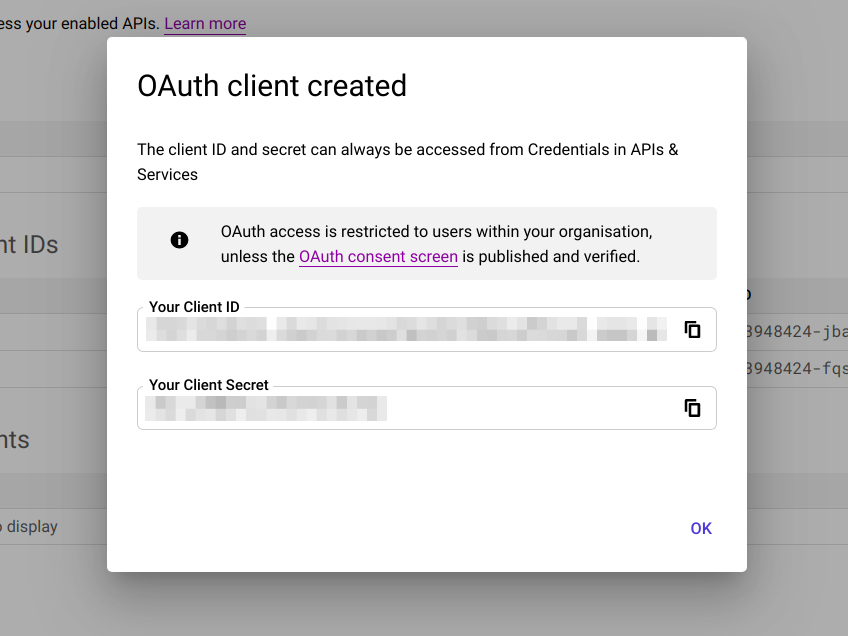
Modulo per l'ID cliente e la chiave segreta del cliente - Copia l'ID cliente e il codice segreto di Google Drive e incollali nel pannello di controllo di BackWPup nei campi "ID cliente" e " Codice segreto cliente". Quindi,salva le impostazioni di BackWPup.
- Modifica il processo di backup desiderato e seleziona Google Drive come destinazione del backup. Oppure crea un nuovo processo: BackWPup → Aggiungi nuovo processo → Generale, sezione Destinazione lavorativa.
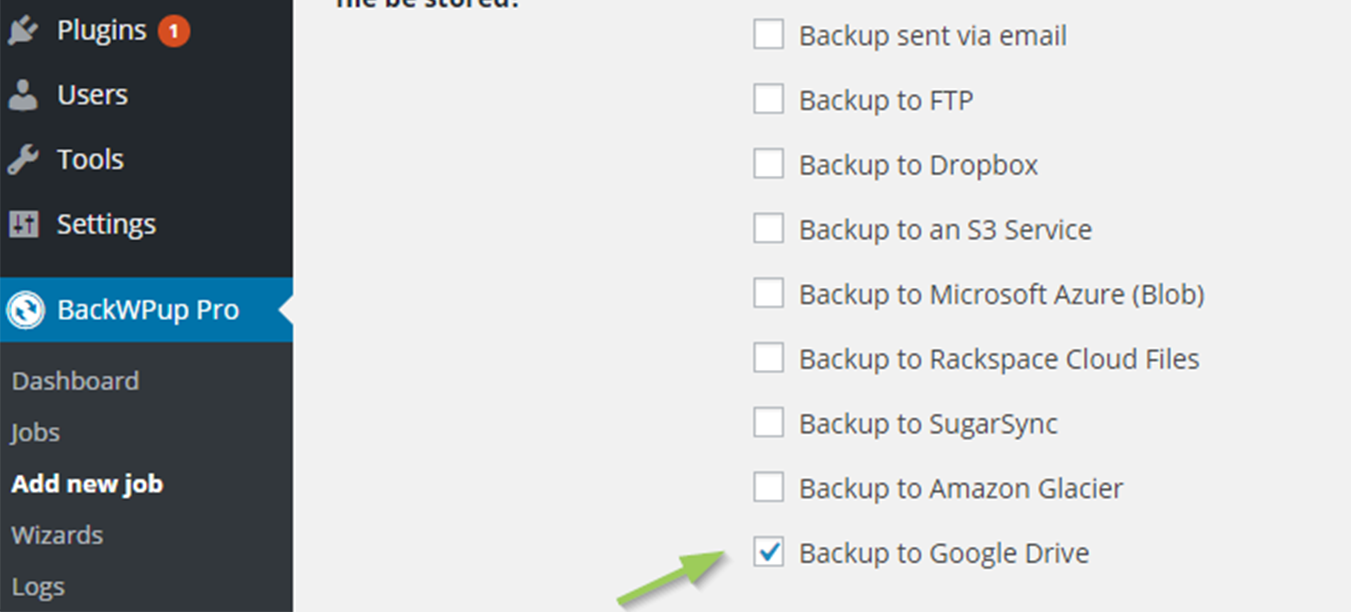
BackWPup → Aggiungi nuovo processo → Generale, sezione Destinazione del processo - Ora puoi vedere una nuova scheda A: GDrive. Clicca sulla scheda.
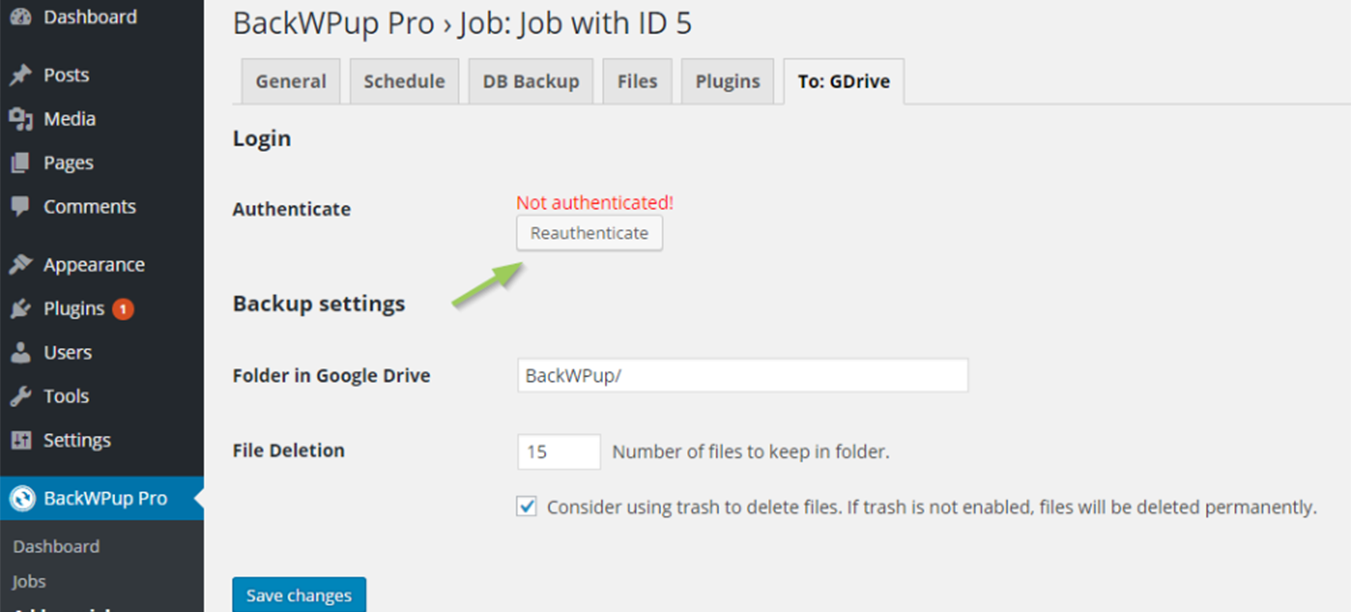
GDrive. Clicca sulla scheda - Clicca su " Reautentica " per autenticare BackWPup su Google Drive.
- Verrai reindirizzato a Google e dovrai autorizzare BackWPup ad accedere a Google Drive. Clicca su Consenti.
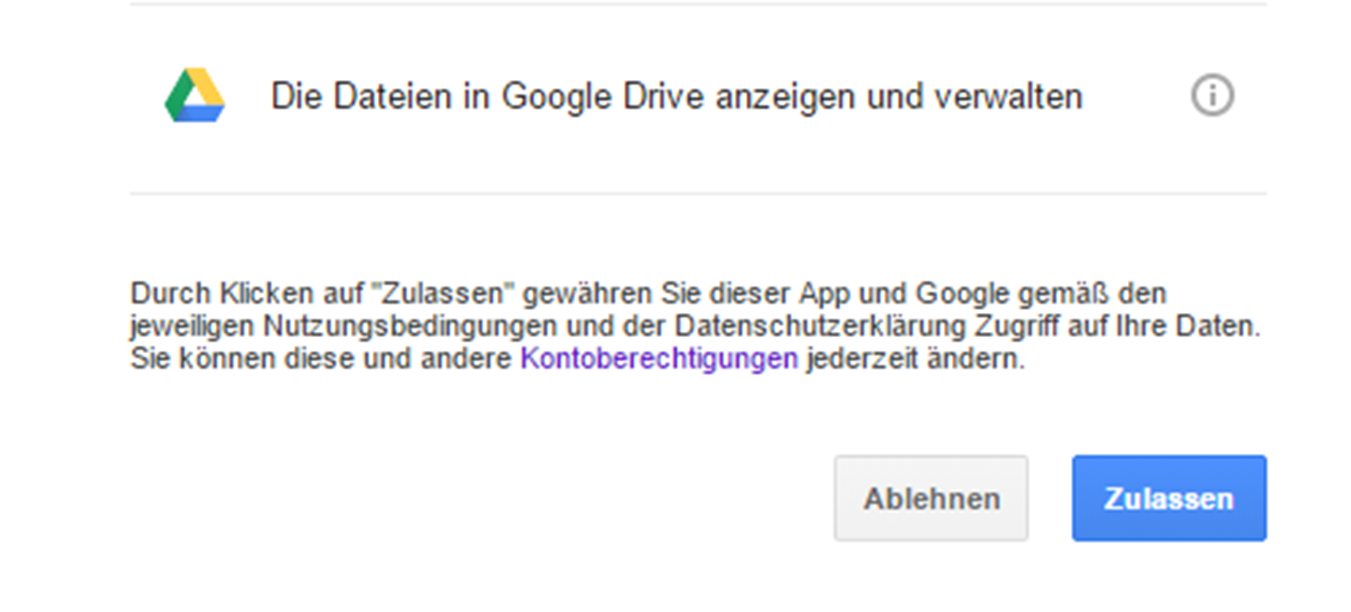
Accesso di BackWPup a Google Drive Successivamente, verrai reindirizzato all'area di amministrazione di WordPress, dove dovresti vedere la conferma dell'autenticazione riuscita.
Nota: Quando si configurano più attività di backup di WordPress su Google Drive, potrebbero verificarsi problemi di autenticazione. Invece di creare una nuova attività, prova a copiare la prima attività su Google Drive e a modificarla di conseguenza. In questo modo, eviterai il processo di autenticazione.
- Nella pagina delle impostazioni sono disponibili altre opzioni:
- Cartella in Google Drive: nome della cartella in cui verranno salvati tutti i backup.
- Eliminazione dei file: il numero massimo di backup da conservare. I backup più vecchi verranno eliminati.
- Casella di controllo sotto "Eliminazione file": sposta i vecchi backup nel cestino di Google Drive invece di eliminarli immediatamente.
- Verifica che l'autenticazione su Google Drive funzioni correttamente avviando un processo di backup con questa destinazione. Se l'operazione è andata a buon fine, dovresti ora vedere il tuo backup su Google Drive.
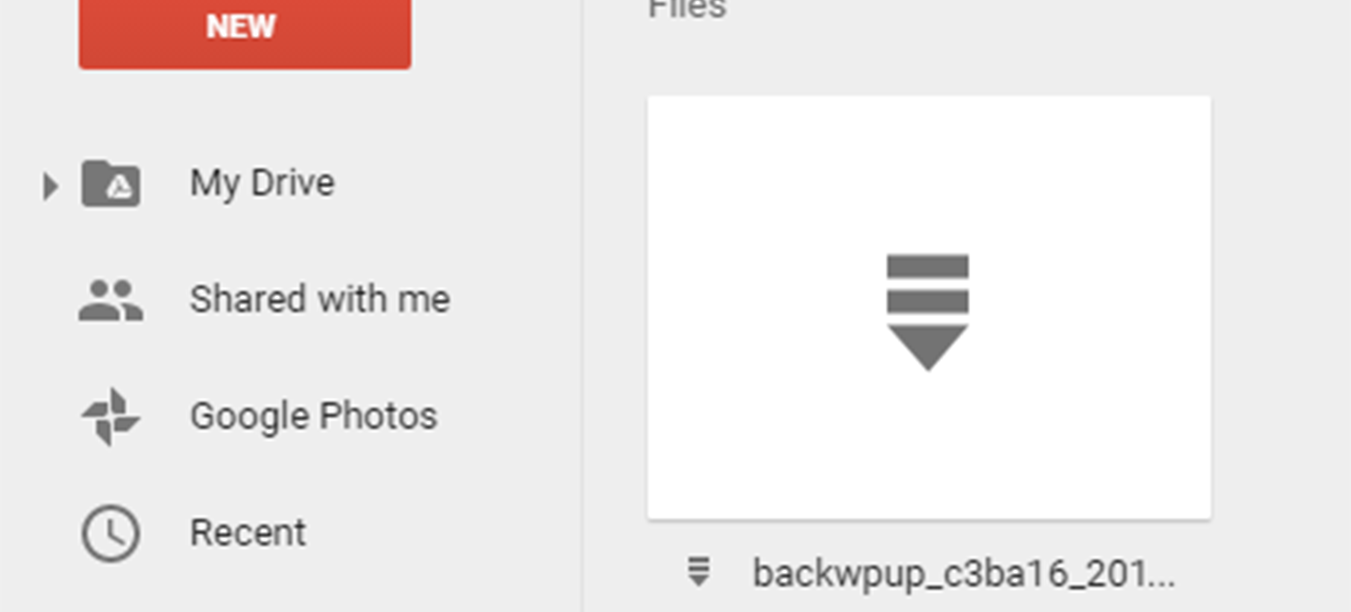
Dovresti vedere il tuo backup su Google Drive
