

Découvrez les avantages d'une sauvegarde WordPress sur Google Drive.
Il s'agit d'une fonctionnalité de BackWPup Pro. Découvrez-en plus à ce sujet et achetez BackWPup Pro pour y accéder. Vous devez d'abord disposer d'un compte Google pour enregistrer votre sauvegarde WordPress sur Google Drive avec BackWPup. Vous trouverez ici les instructions pour en créer un.
Vous devez ensuite configurer l'authentification Google Drive pour BackWPup. Pour ce faire, procédez comme suit :
-
- Connectez-vous à votre compte Google.
- Rendez-vous sur https://console.developers.google.com/apis/library.
- Créez un nouveau projet et sélectionnez-le.
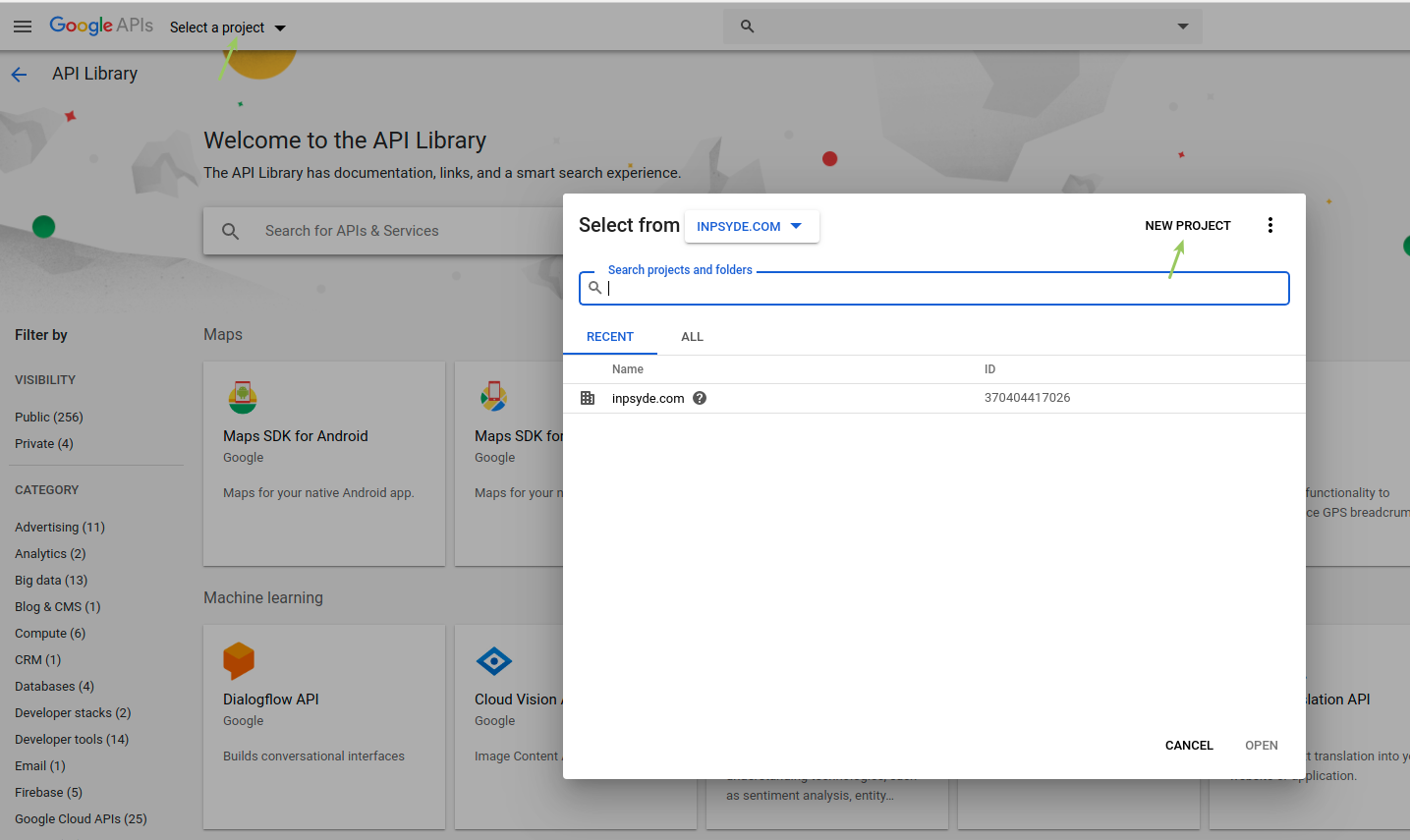
Créer un nouveau projet 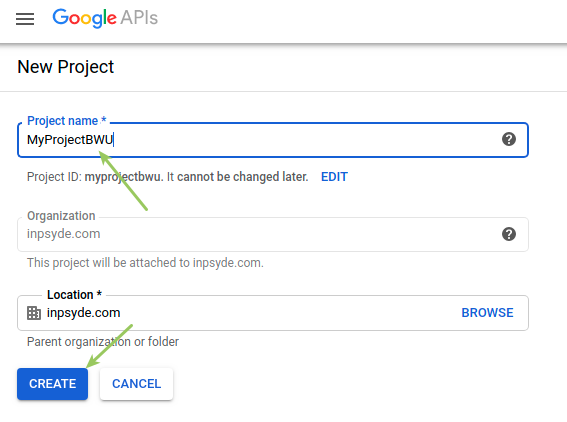
Créer un projet - Activez l'API Google Drive pour ce projet.
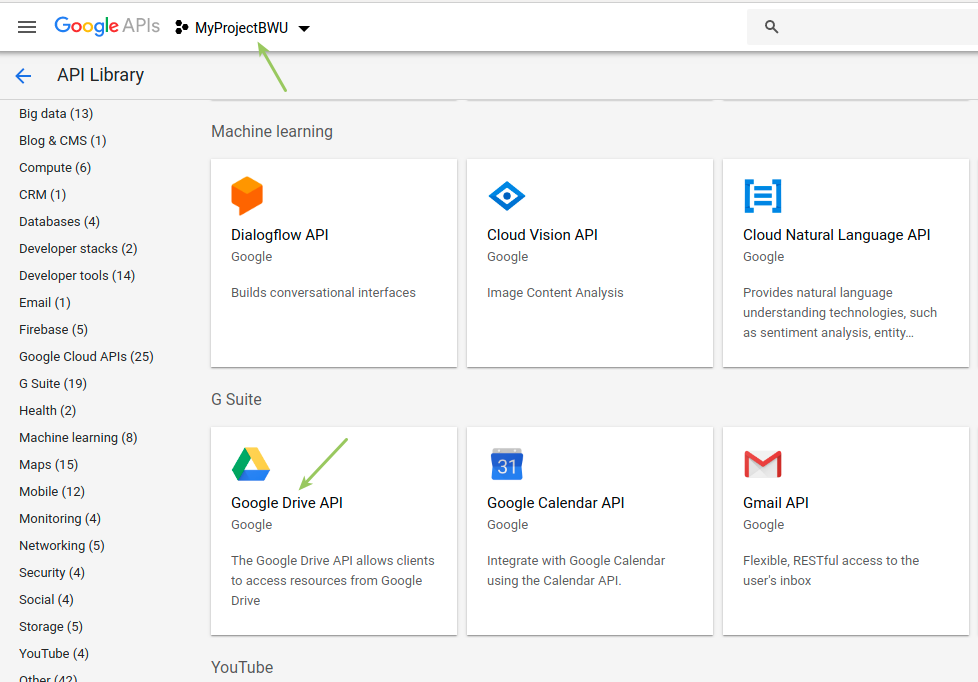
Activez l'API Google Drive pour ce projet 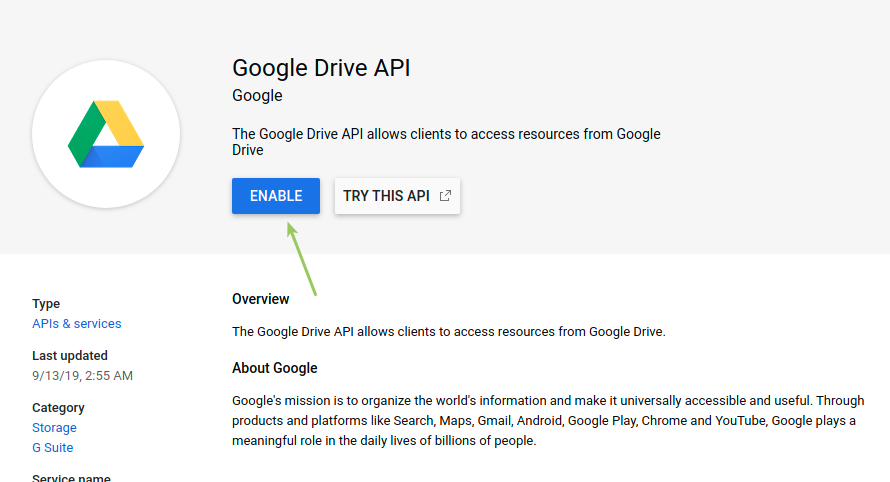
Activer l'API Google Drive - Cliquez sur « Identifiants » dans la barre latérale. Si une configuration de l'écran de consentement vous est demandée parce qu'elle n'a pas encore été définie (comme sur l'image ci-dessous), cliquez sur « CONFIGURER L'ÉCRAN DE CONSENTEMENT ».
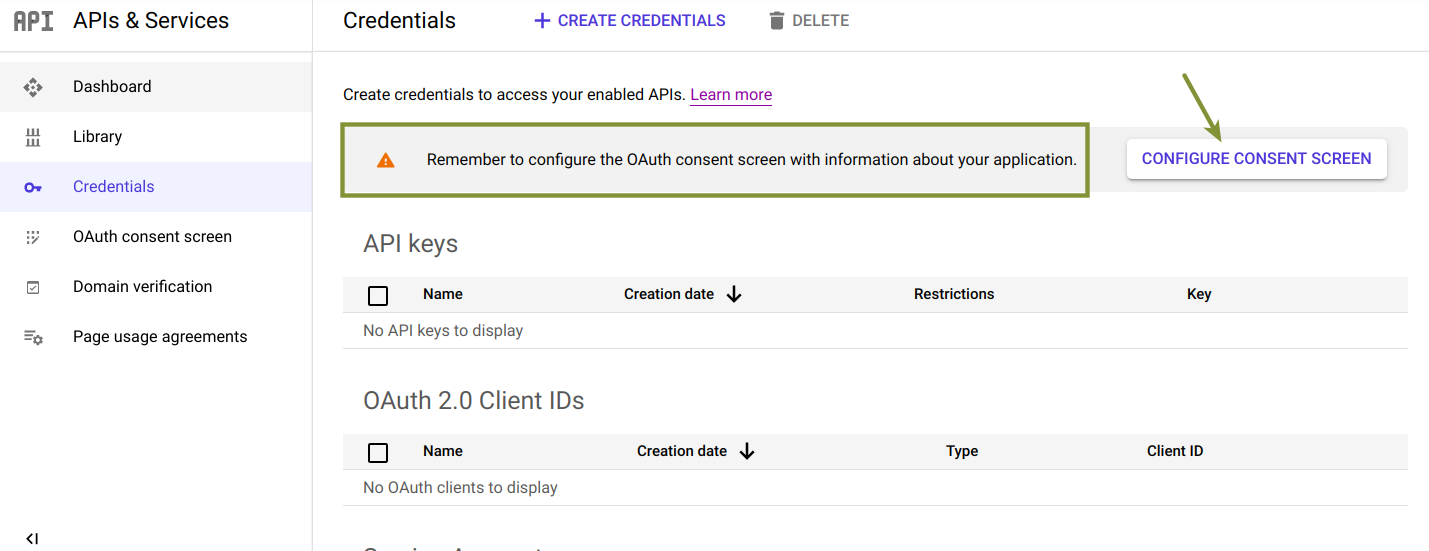
Cliquez sur « CONFIGURER L'ÉCRAN DE CONSENTEMENT » si aucun écran de consentement n'est défini Sur l'écran suivant, sélectionnez l' option Externe :
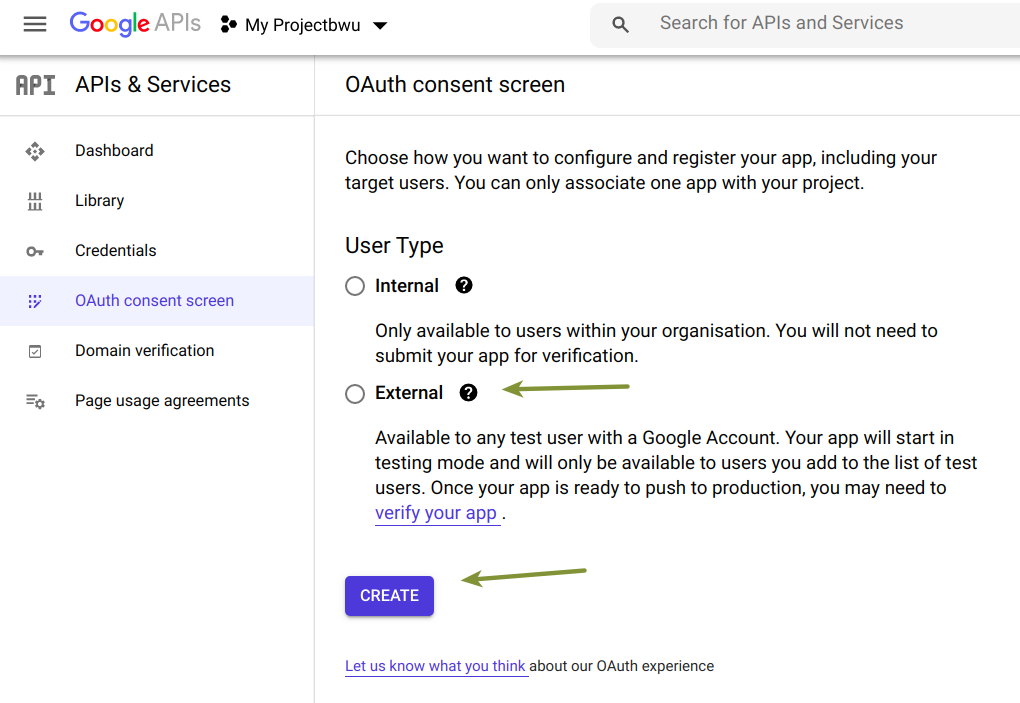
Sélectionnez l'option « externe » pour le type d'utilisateur Enfin, indiquez le nom de l'application, votre compte Google pour l'assistance par e-mail et votre adresse e-mail en bas de la page pour Contact développeur sur l'écran suivant.
Vous pouvez maintenant terminer le processus en appuyant sur le bouton Enregistrer sur les écrans suivants jusqu'à ce que vous reveniez au tableau de bord.
Une fois ces paramètres définis, l'authentification est configurée par défaut en mode test : pour la mettre en production lorsque vous devez utiliser l'application en mode production, sélectionnez le lien vers l'écran d'approbation OAuth dans le menu de gauche et cliquez sur PUBLIER L'APPLICATION.
Le mode test restreint l'accès à Google Drive, ce qui limite le processus d'authentification. Voir l'image ci-dessous :
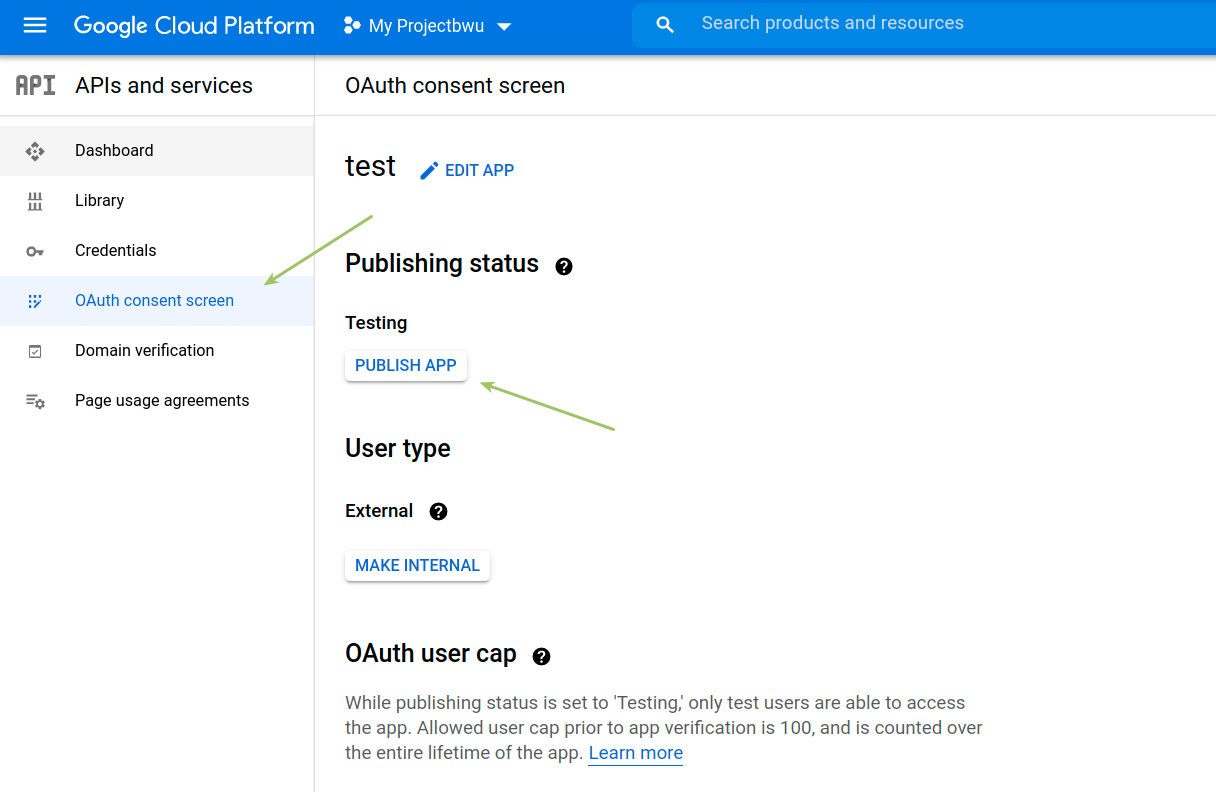
Sélectionnez le lien « Écran de consentement OAuth » dans le menu de gauche, puis cliquez sur « PUBLIER L'APPLICATION » - Une fois l'écran de consentement configuré, cliquez sur le Cliquez sur le lien « Identifiants » dans le tableau de bord principal, puis cliquez sur le + CRÉER DES DONNÉES DE CONNEXION cliquez sur le lien et sélectionnez Identifiant du client OAuth.
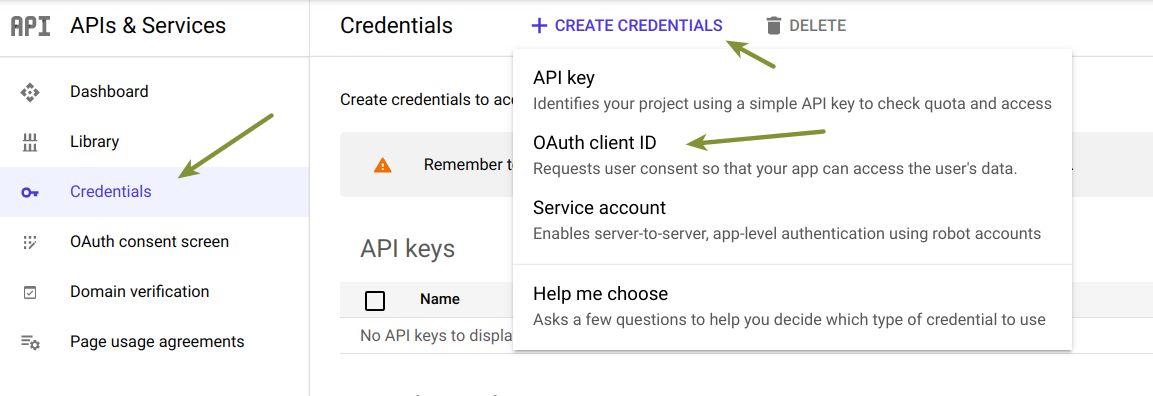
Cliquez sur le lien « Identifiants », puis sur le lien « + CRÉER DES IDENTIFIANTS » et sélectionnez « ID client OAuth ». Vous allez être redirigé vers une nouvelle page. Dans la section « Type d'application », sélectionnez « Application Web » et saisissez un nom pour l'application Web. Laissez le champ « Sources JavaScript autorisées » vide. Vous devez vous rendre sur votre tableau de bord WordPress (voir l'étape suivante).
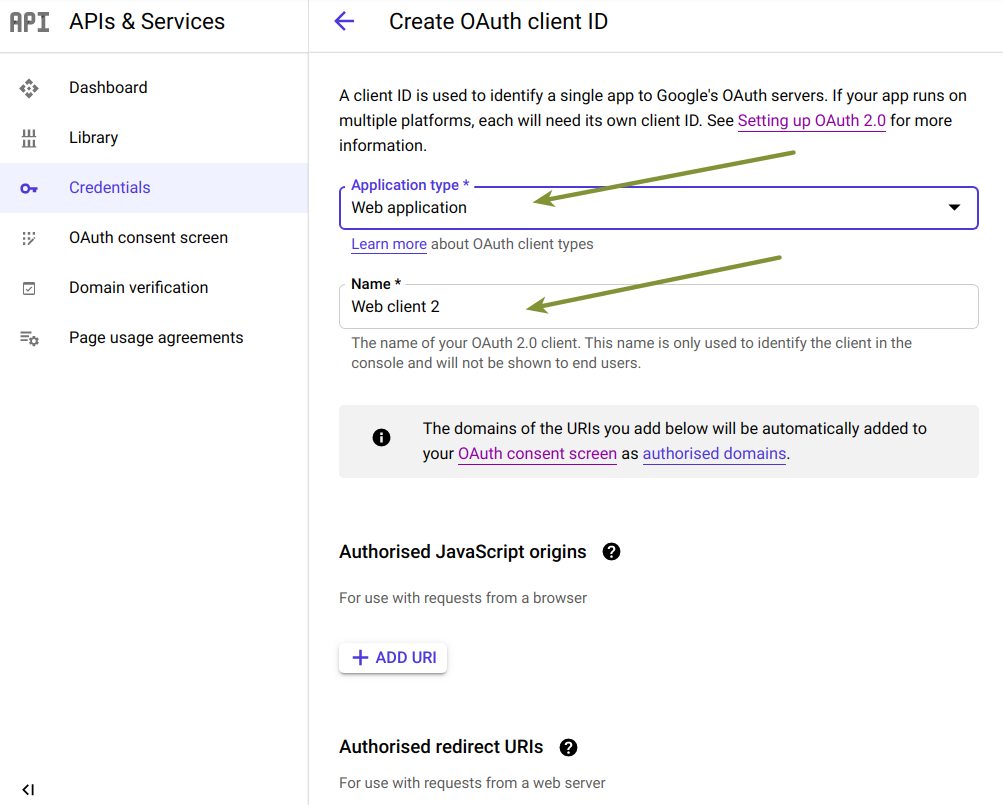
Configurer l'application Web - Dans votre espace d'administration WordPress, rendez-vous sur BackWPup → Paramètres → Clés API, et rendez-vous sur le Clés API Google rubrique.
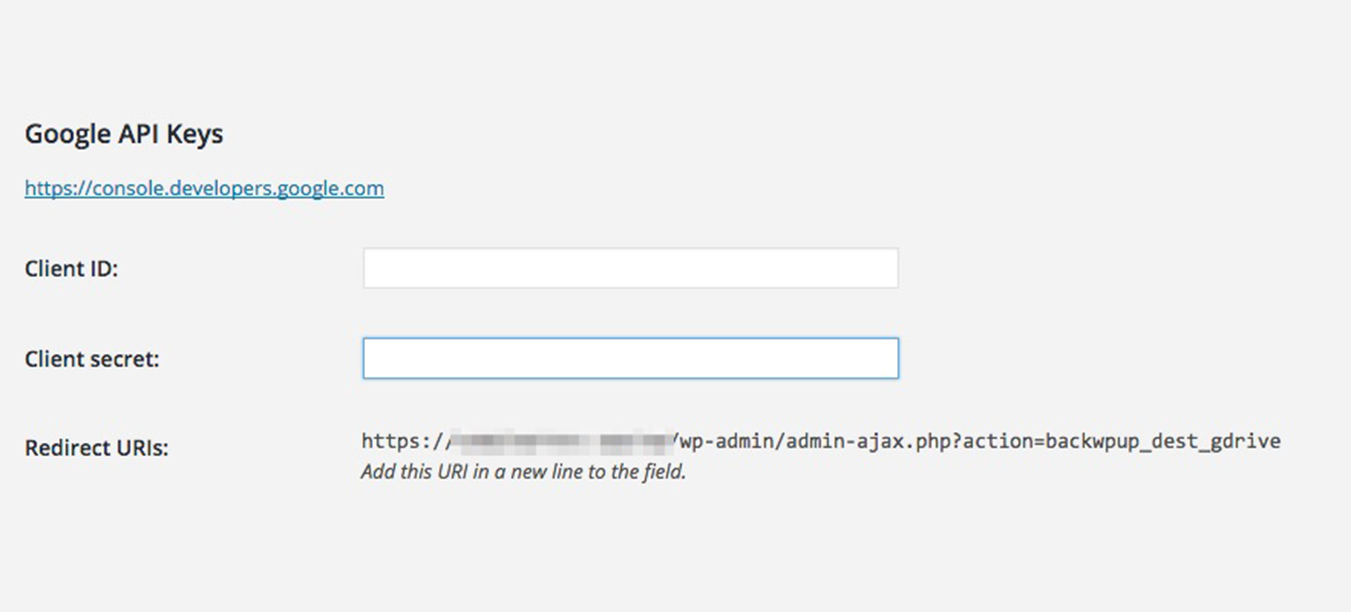
BackWPup → Paramètres → Clés API, puis dans la section Clés API Google - Copiez l'URL affichée sous URI de redirection et collez-la dans le champ URI de redirection autorisée du formulaire Google Drive.
- Cliquez ensuite sur Créer.
- Une fois cette opération terminée, le client sera créé et l'ID client ainsi que la clé secrète du client s'afficheront.
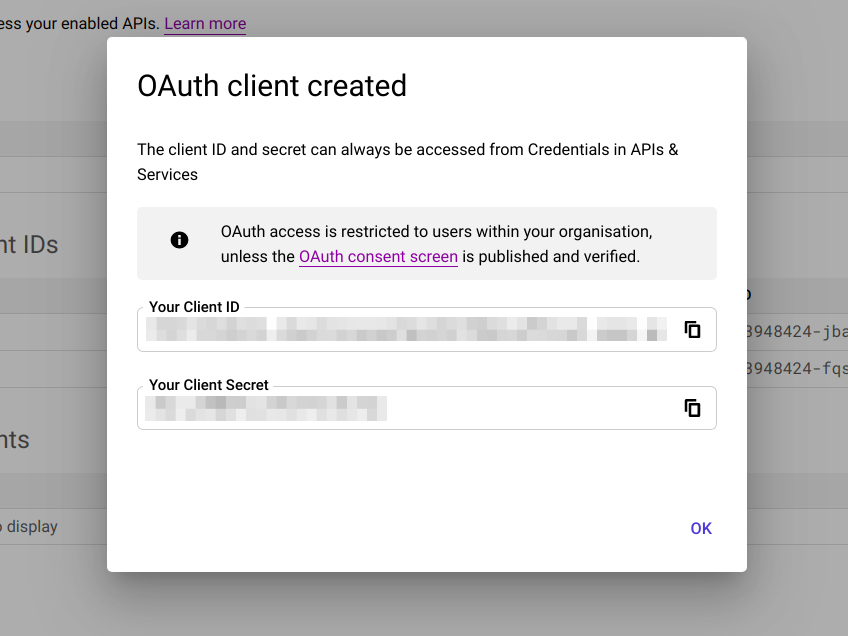
Formulaire d'identifiant client et de clé secrète client - Copiez l'ID client et la clé secrète de Google Drive, puis collez-les dans l'interface d'administration de BackWPup, dans les champs « ID client » et « Clé secrète ». Ensuite,enregistrez les paramètres de BackWPup.
- Modifiez la tâche de sauvegarde souhaitée et sélectionnez Google Drive comme destination de sauvegarde. Ou créez une nouvelle tâche : BackWPup → Ajouter une nouvelle tâche → Général, section Destination professionnelle.
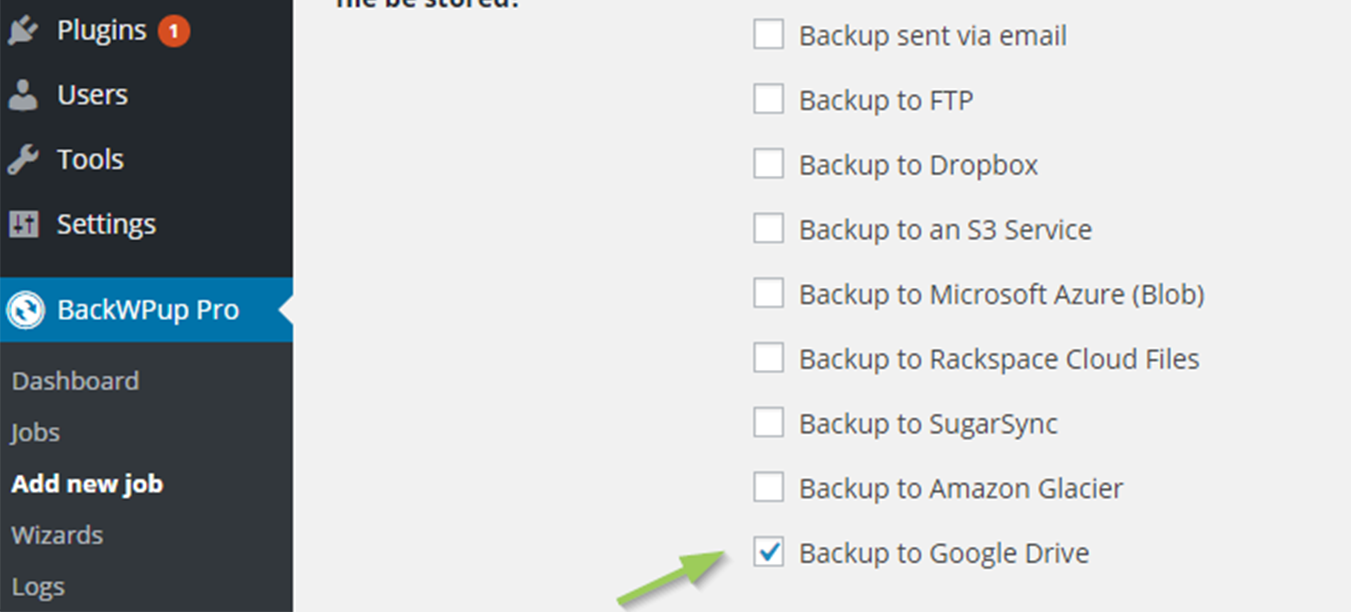
BackWPup → Ajouter une nouvelle tâche → Général, section « Destination de la tâche » - Vous pouvez désormais voir un nouvel onglet À : GDrive. Cliquez sur l'onglet.
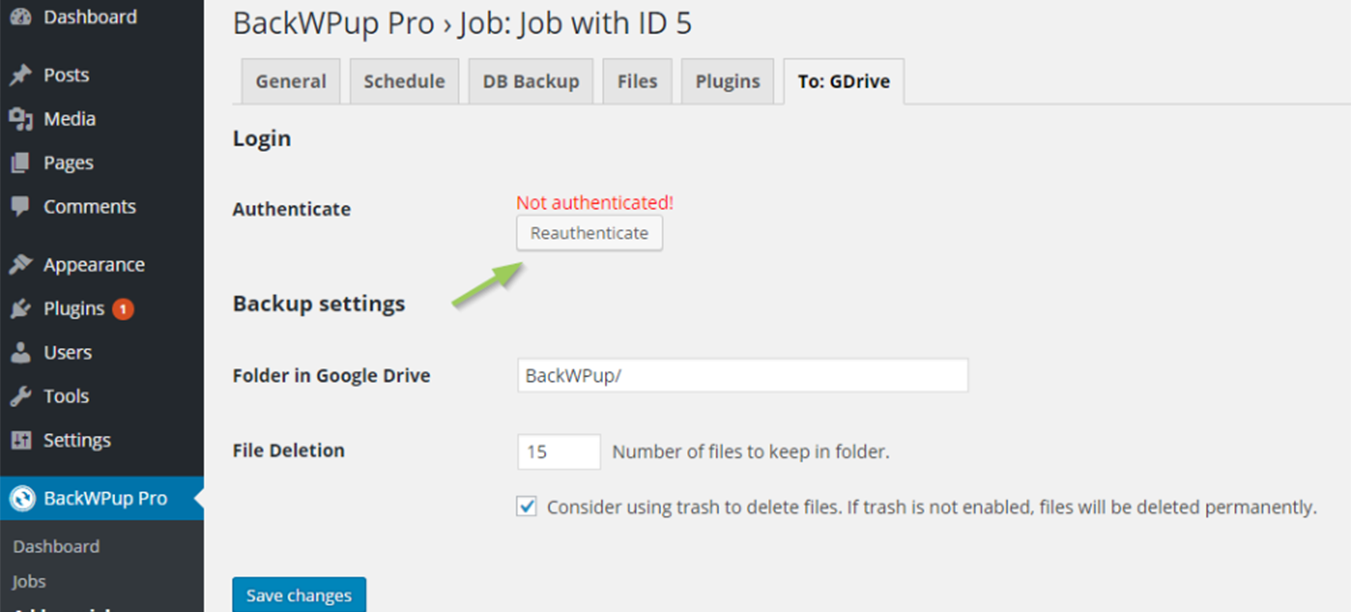
GDrive. Cliquez sur l'onglet - Cliquez sur « Se réauthentifier » pour authentifier BackWPup dans Google Drive.
- Vous allez être redirigé vers Google et devrez autoriser BackWPup à accéder à Google Drive. Cliquez sur Autoriser.
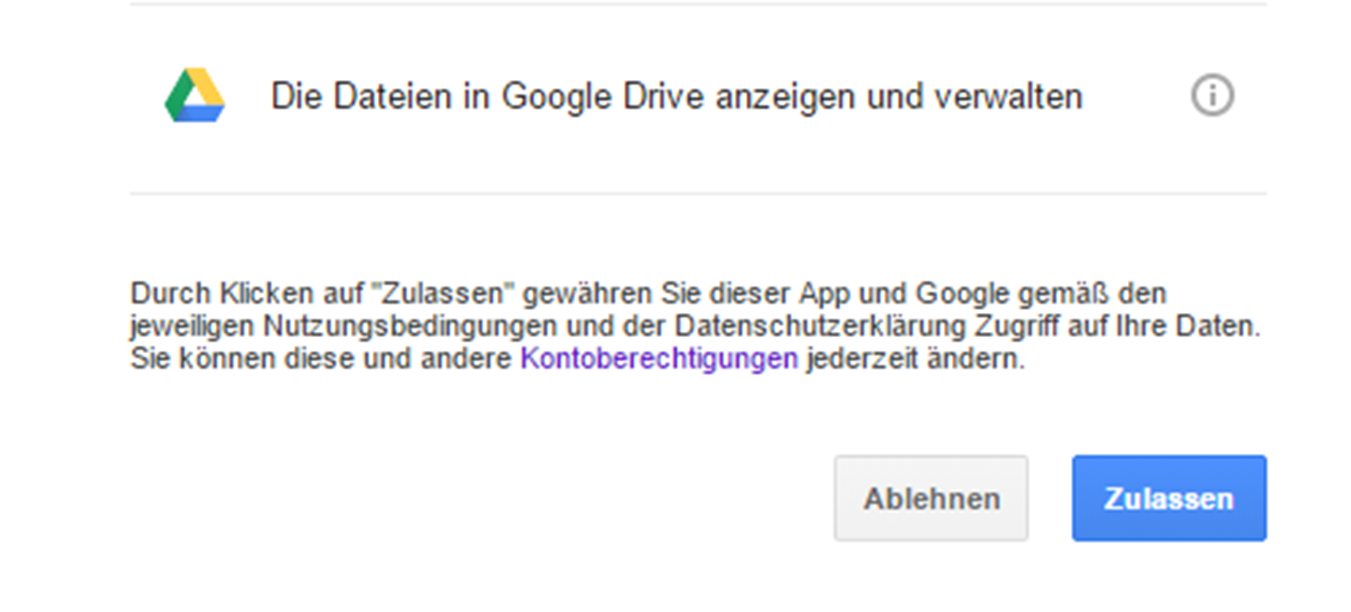
Accès de BackWPup à Google Drive Vous serez ensuite redirigé vers votre espace d'administration WordPress, où vous devriez voir s'afficher un message indiquant que l'authentification a réussi.
Remarque : Lorsque vous configurez plusieurs tâches de sauvegarde WordPress vers Google Drive, vous pouvez rencontrer des problèmes d'authentification. Au lieu de créer une nouvelle tâche, essayez de copier la première tâche Google Drive et de la modifier en conséquence. De cette façon, vous évitez le processus d'authentification.
- Sur la page des paramètres, vous trouverez d'autres options :
- Dossier dans Google Drive: nom du dossier dans lequel toutes les sauvegardes seront stockées.
- Suppression de fichiers: nombre maximal de sauvegardes à conserver. Les sauvegardes les plus anciennes seront supprimées.
- Case à cocher sous « Suppression de fichiers » : envoie les anciennes sauvegardes dans la corbeille de Google Drive au lieu de les supprimer immédiatement.
- Vérifiez que l'authentification Google Drive fonctionne correctement en lançant une tâche de sauvegarde vers cette destination. Si l'opération a réussi, vous devriez désormais voir votre sauvegarde sur Google Drive.
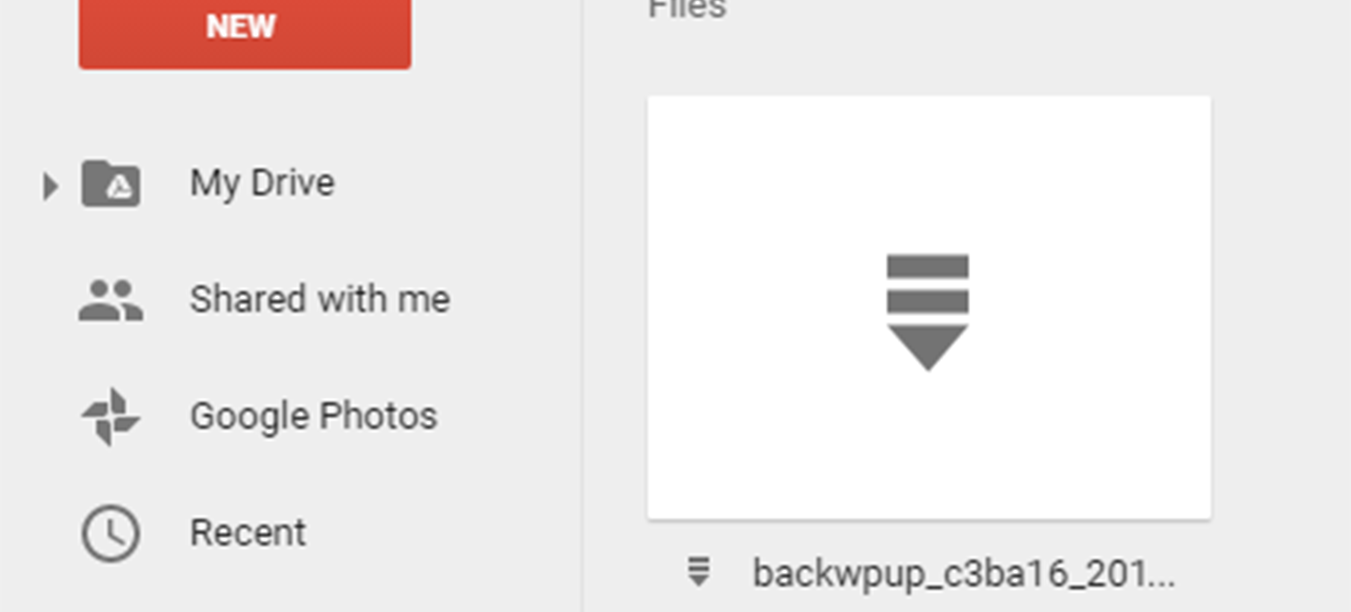
Vous devriez voir votre sauvegarde dans Google Drive
