

À partir de la version 3.6.9 de BackWPup, un nouveau processus de connexion à Dropbox a été mis en place pour des raisons de sécurité.
Si vous utilisez déjà Dropbox avec une ancienne version de BackWPup, vous devez mettre à jour le plugin, sinon BackWPup ne pourra pas se connecter à votre compte Dropbox.
Pour éviter cela, suivez les étapes ci-dessous :
- Installez ou mettez à jour BackWPup vers la dernière version : vous pouvez le faire comme d'habitude en mettant à jour votre installation de BackWPup via la section « Plugins » ; ou bien en désinstallant l'ancienne version, puis en téléchargeant et en installant manuellement la dernière version.
- Si vous êtes déjà connecté à Dropbox, déconnectez-vous via BackWPup : pour ce faire, cliquez sur le bouton Supprimer l'authentification Dropbox bouton, comme indiqué sur l'image ci-dessous.
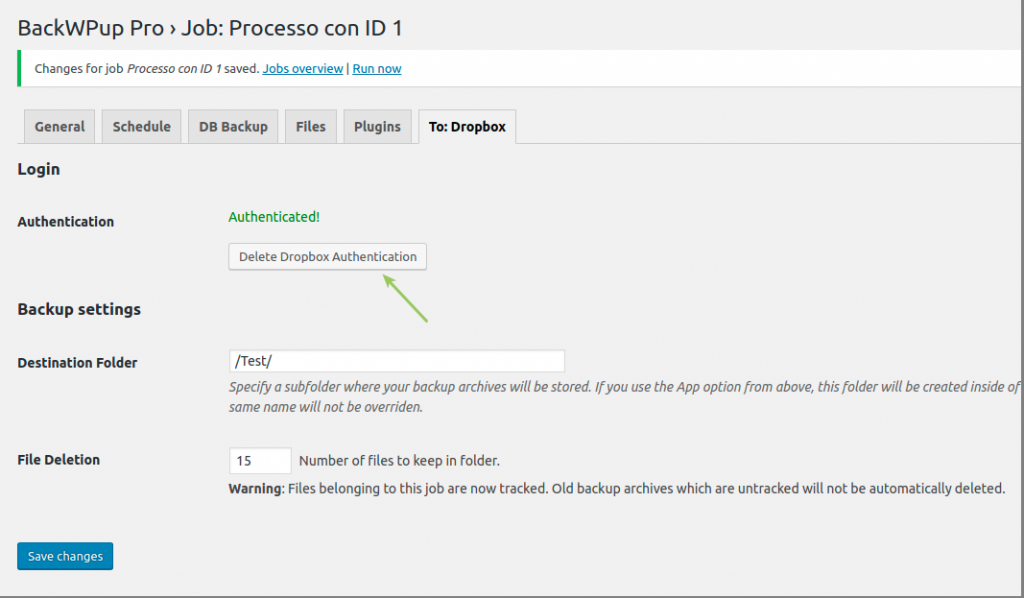
Déconnectez-vous de Dropbox, puis reconnectez-vous - Se réauthentifier sur Dropbox via BackWPup : pour vous réauthentifier, vous pouvez suivre le tutoriel ici .
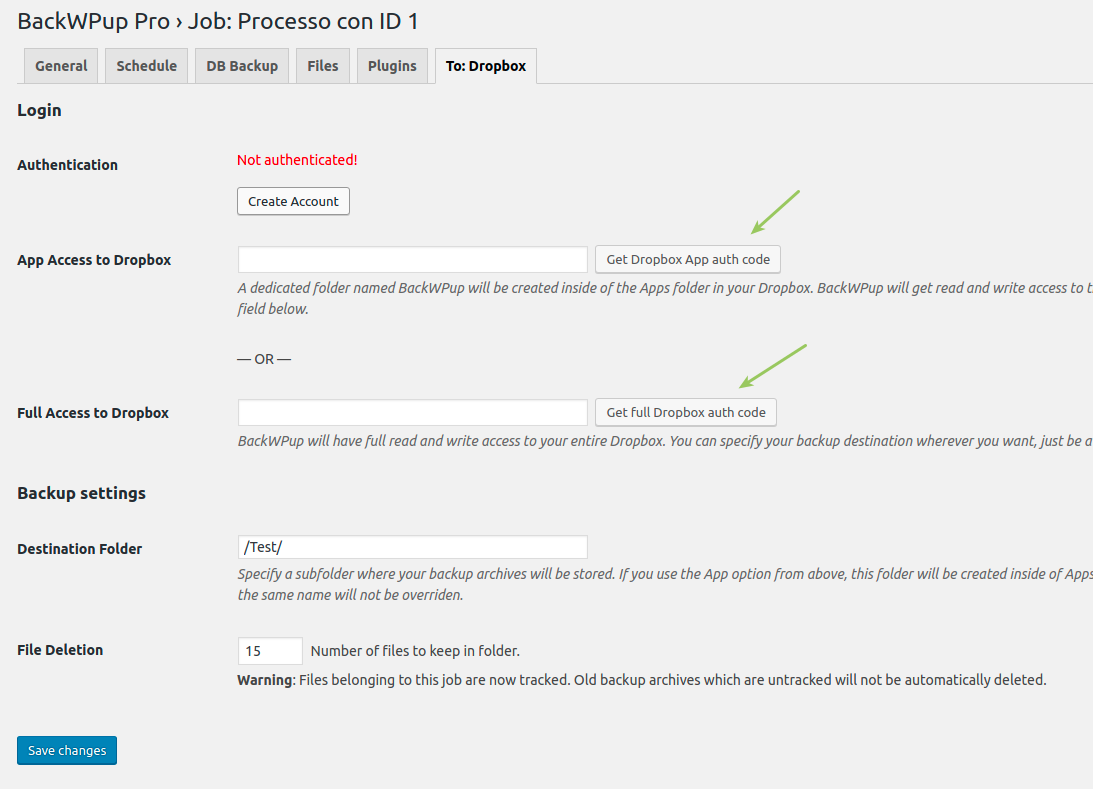
Connectez-vous à Dropbox à l'aide des boutons prévus à cet effet
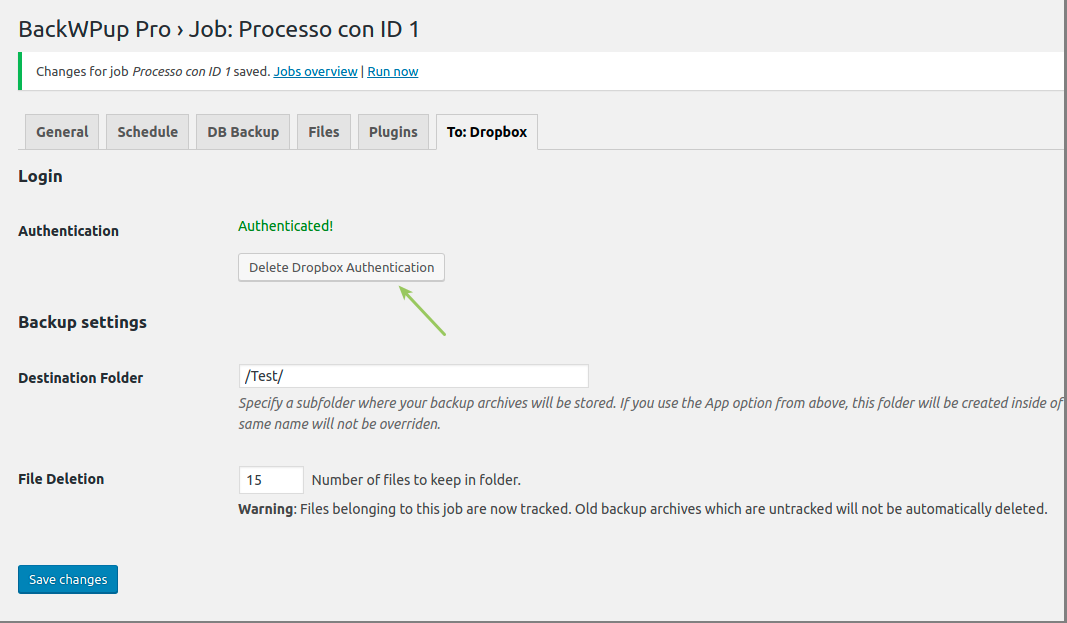
Remarque : le dossier de sauvegarde Dropbox est passé de BackWPup à InpsydeBackWPup.
