

BackWPup vous permet non seulement de sauvegarder automatiquement votre site WordPress, mais aussi de choisir précisément ce que vous souhaitez sauvegarder. La méthode la plus simple – que nous recommandons aux débutants avec BackWPup – consiste à configurer un sauvegarde complète sauvegarde complète , c'est-à-dire de l'intégralité de la base de données et de tous les fichiers.
Cela signifie que si un problème survient, vous disposez toujours de toutes vos données dans votre sauvegarde et n'avez pas besoin de réinstaller quoi que ce soit manuellement – comme ce serait le cas si vous aviez exclu vos plugins pour économiser de l'espace disque.
Sauvegarder WordPress dans son intégralité
Une fois BackWPup installé, créez une nouvelle tâche en vous rendant dans BackWPup Pro → Ajouterune nouvelle tâche via l'interface d'administration.
- Donnez un nom à votre tâche de sauvegarde dans l'onglet « Général ».
- Sous Détails de l'offre d'emploi, cochez toutes les cases ou au moins les deux premières : Sauvegarde de la base de données et Sauvegarde de fichiersVoici ce que signifient les différents points :
- Sauvegarde de la base de données – sauvegarde la base de données de votre installation WordPress. C'est là que sont stockées les informations spécifiques à votre installation : utilisateurs, articles et pages, produits, commandes, etc. Une sauvegarde de cette base de données est essentielle, car ces informations ne se trouvent nulle part ailleurs.
- Sauvegarde des fichiers – sauvegarde les fichiers de votre installation WordPress. Cela comprend les fichiers WordPress, les thèmes et les plugins, ainsi que les images que vous avez téléchargées.
- Exportation XML WordPress – exporte certaines informations de votre base de données vers un fichier XML, qui peut ensuite être importé dans une autre installation via Outils→ Importer Fichiers. Cela vous permet, par exemple, de transférer les articles et les pages de votre blog vers un autre blog. Pour les débutants, l'utilisation d'un fichier XML est beaucoup plus simple que de passer par la base de données.
- Liste des plugins installés – il s'agit simplement d'une liste des plugins installés sur le blog ; en cas de problème, elle vous indique quels plugins vous devrez réinstaller manuellement. Vous n'aurez pas besoin de cette liste si vous effectuez une sauvegarde complète de la base de données et des fichiers.
- Vérifier les tables de la base de données – le système recherche les données corrompues pendant le processus de sauvegarde et les répare, en fonction de vos paramètres dans l'onglet Vérification de la base de données.
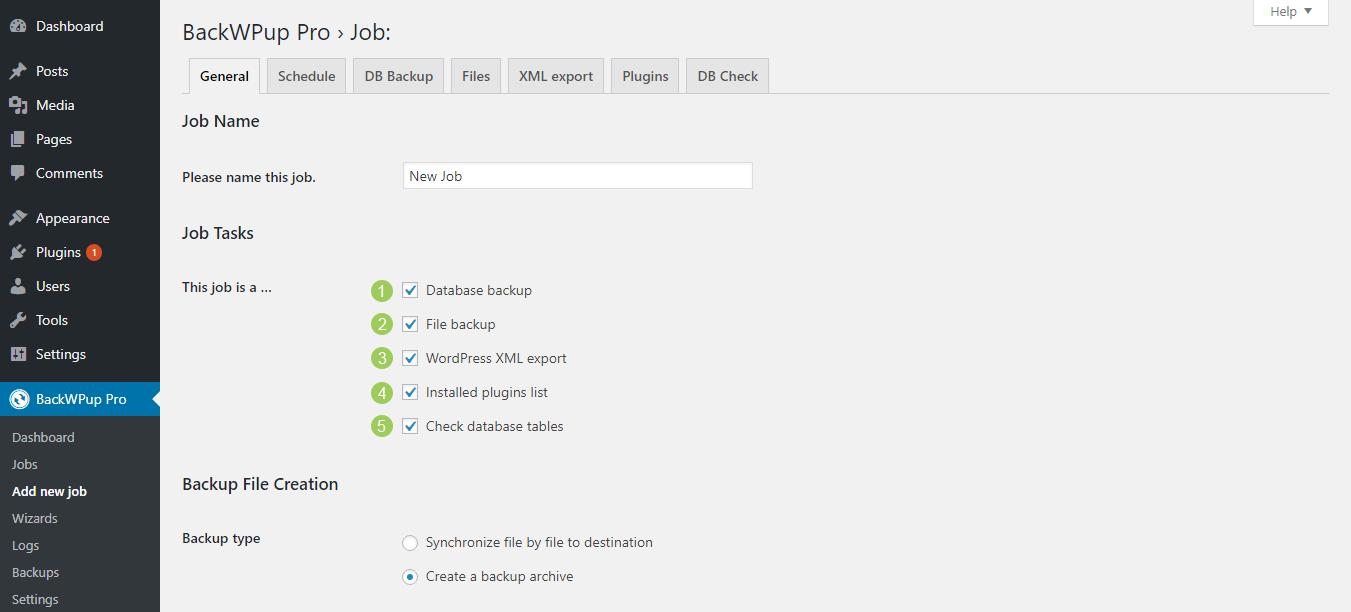
Dans la section « Détails de la tâche », cochez toutes les cases ou au moins les deux premières : « Sauvegarde de la base de données » et « Sauvegarde des fichiers » - Sélectionnez la destination de sauvegarde dans la section « Destination de la tâche ». Vous trouverez plus d'informations sur les destinations de sauvegarde dans la catégorie «Destinations de sauvegarde ». Vous pouvez laisser tous les autres paramètres de l'onglet« Général » tels quels. Les paramètres que vous venez de configurer devraient suffire pour créer une sauvegarde complète. Chaque onglet contient des paramètres plus détaillés et, si vous n'êtes pas encore prêt à sauvegarder tous les fichiers, vous pouvez exclure des répertoires ou des fichiers spécifiques dans l'onglet «Fichiers ».
- Pour lancer votre tâche de sauvegarde, veuillez suivre notre guide « Lancer une tâche de sauvegarde – immédiatement ou selon un calendrier ».
