

BackWPup no solo te permite realizar copias de seguridad automáticas de tu sitio web de WordPress, sino también decidir con detalle qué es exactamente lo que quieres incluir en la copia de seguridad. La forma más sencilla —que recomendamos a quienes se inician en BackWPup— es configurar un copia de seguridad completa copia de seguridad completa , es decir, de toda la base de datos y todos los archivos.
Esto significa que, si algo sale mal, seguirás teniendo todo en tu copia de seguridad y no tendrás que reinstalar nada manualmente, como ocurriría si excluyeras los plugins para ahorrar espacio en disco.
Haz una copia de seguridad completa de WordPress
Una vez que hayas instalado BackWPup, crea una nueva tarea accediendo a BackWPup Pro → Añadirnueva tarea desde el panel de administración.
- Introduce un nombre para tu tarea de copia de seguridad en la pestaña «General».
- Bajo Detalles del puesto, marca todas las casillas de verificación o, al menos, las dos primeras: Copia de seguridad de la base de datos y Copia de seguridad de archivos. Esto es lo que significan cada uno de los puntos:
- Copia de seguridad de la base de datos : realiza una copia de seguridad de la base de datos de tu instalación de WordPress. Ahí es donde se almacena la información específica de tu instalación: usuarios, entradas y páginas, productos, pedidos, etc. Es fundamental realizar una copia de seguridad de esta base de datos, ya que esta información no se encuentra en ningún otro lugar.
- Copia de seguridad de archivos – realiza una copia de seguridad de los archivos de tu instalación de WordPress. Estos incluyen los archivos de WordPress, los temas y los plugins, así como las imágenes que hayas subido.
- Exportación XML de WordPress – exporta cierta información de tu base de datos a un archivo XML, que luego se puede cargar en otra instalación a través de Herramientas→ Importar Archivos. Esto te permite, por ejemplo, transferir las entradas y páginas de tu blog a otro blog. Para los principiantes, utilizar un archivo XML es mucho más fácil que hacerlo a través de la base de datos.
- Lista de plugins instalados – se trata simplemente de una lista de los plugins instalados en el blog; si algo sale mal, te muestra qué plugins tendrás que reinstalar manualmente. No necesitarás la lista si realizas una copia de seguridad completa de la base de datos y los archivos.
- Comprobar las tablas de la base de datos : el sistema comprueba si hay datos dañados durante el proceso de copia de seguridad y los repara, según la configuración que haya establecido en la pestaña Comprobación de la base de datos.
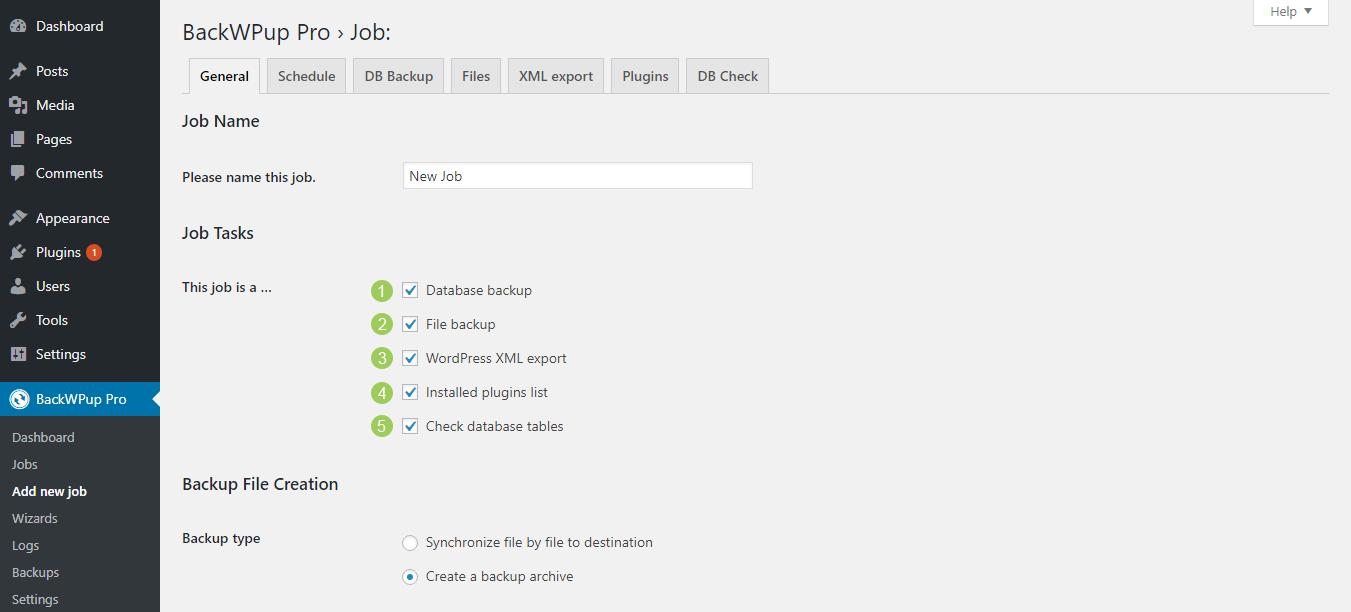
En «Detalles de la tarea», marca todas las casillas de verificación o, al menos, las dos primeras: «Copia de seguridad de la base de datos» y «Copia de seguridad de archivos» - Seleccione el destino de la copia de seguridad en la sección «Destino de la tarea». Encontrará más información sobre los destinos de copia de seguridad en la categoría«Destinos de copia de seguridad». El resto de ajustes de la pestaña«General» pueden dejarse tal y como están. Los ajustes que ha configurado ahora deberían ser suficientes para crear una copia de seguridad completa. Cada una de las pestañas contiene ajustes más detallados y, si aún no está listo para hacer una copia de seguridad de todos los archivos, puede excluir directorios o archivos específicos en la pestaña«Archivos».
- Para iniciar su tarea de copia de seguridad, siga nuestra guía «Iniciar una tarea de copia de seguridad: de forma inmediata o programada».
