

Índice
A partir de la versión 3.9.0, BackWPup amplía la función de restauración: ahora es posible restaurar tu sitio web en una nueva URL, por lo que puedes migrar fácilmente tu sitio web con BackWPup.
En este tutorial vamos a mostrarte cómo realizar una migración a una nueva URL con BackWPup. ¡Vamos a verlo!
Índice
Crear el archivo de copia de seguridad
El primer paso que debes dar es crear una copia de seguridad de tu sitio web mediante BackWPup Pro.
Hay varias formas de realizar esta acción; de hecho, con BackWPup es posible crear una copia de seguridad de tu sistema definiendo diferentes ajustes y creando el archivo en distintos destinos. Para nuestro ejemplo, solo necesitamos una copia de seguridad completa, independientemente del destino que queramos utilizar.
Puedes consultar el siguiente tutorial: Cómo realizar una copia de seguridad completa de WordPress: base de datos y archivos
Una vez realizada la copia de seguridad completa, puede descargar el archivo de copia de seguridad en su ordenador local y continuar con el siguiente paso.
Instala la aplicación independiente Restore
La función de migración se puede llevar a cabo en el nuevo servidor mediante el plugin estándar BackWPup o utilizando la aplicación Standalone Restore, que también se incluye en el paquete de BackWPup.
En este ejemplo utilizaremos la aplicación independiente, ya que la migración de un sitio web suele realizarse desde un sitio de origen a un nuevo servidor «limpio». Para obtener más información sobre cómo instalar la aplicación independiente, puedes consultar la guía de instalación de la aplicación independiente BackWPup Restore.
Si la aplicación ya está instalada, es el momento de llevar a cabo la migración. Continúe en la siguiente sección.
Traslada tu sitio web a la nueva URL
Con la aplicación independiente, primero cargamos el paquete de copia de seguridad creado tal y como se describe en las secciones anteriores y, a continuación, podemos seleccionar la estrategia de restauración. En nuestro caso, seleccionamos la opción completa.
A continuación, en el paso 3, debemos rellenar los parámetros de conexión a la base de datos: estos se refieren a la base de datos del servidor remoto, por lo que dicha base de datos debe haberse creado previamente. Si ya tienes una instalación de WordPress en el servidor remoto, esta información también está disponible en el archivo wp-config.php.
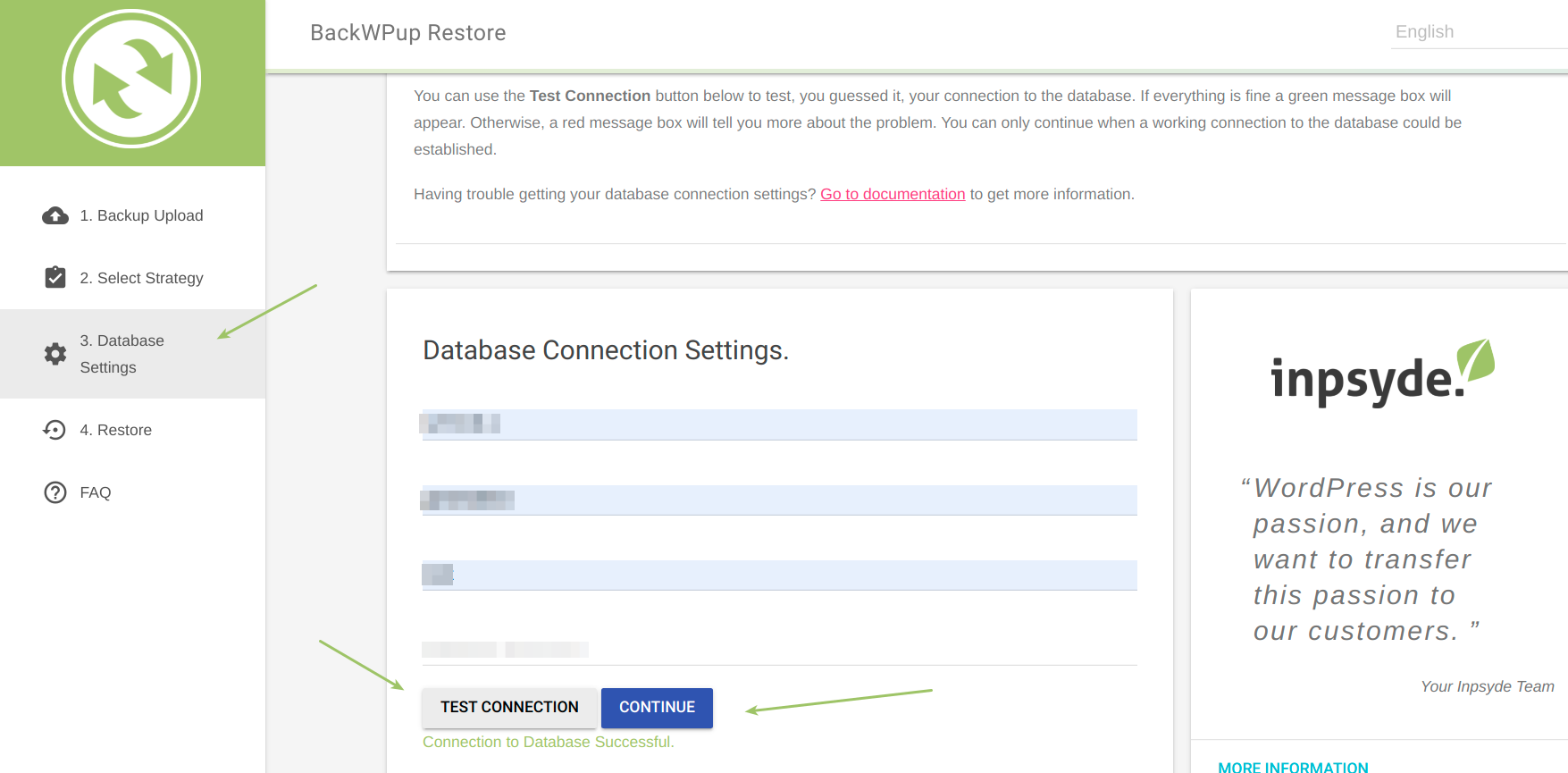
Una vez introducidos los datos de acceso, haz clic en el botón «PROBAR CONEXIÓN» para comprobar que se puede establecer la conexión. Por último, haz clic en el botón «CONTINUAR» para seguir adelante.
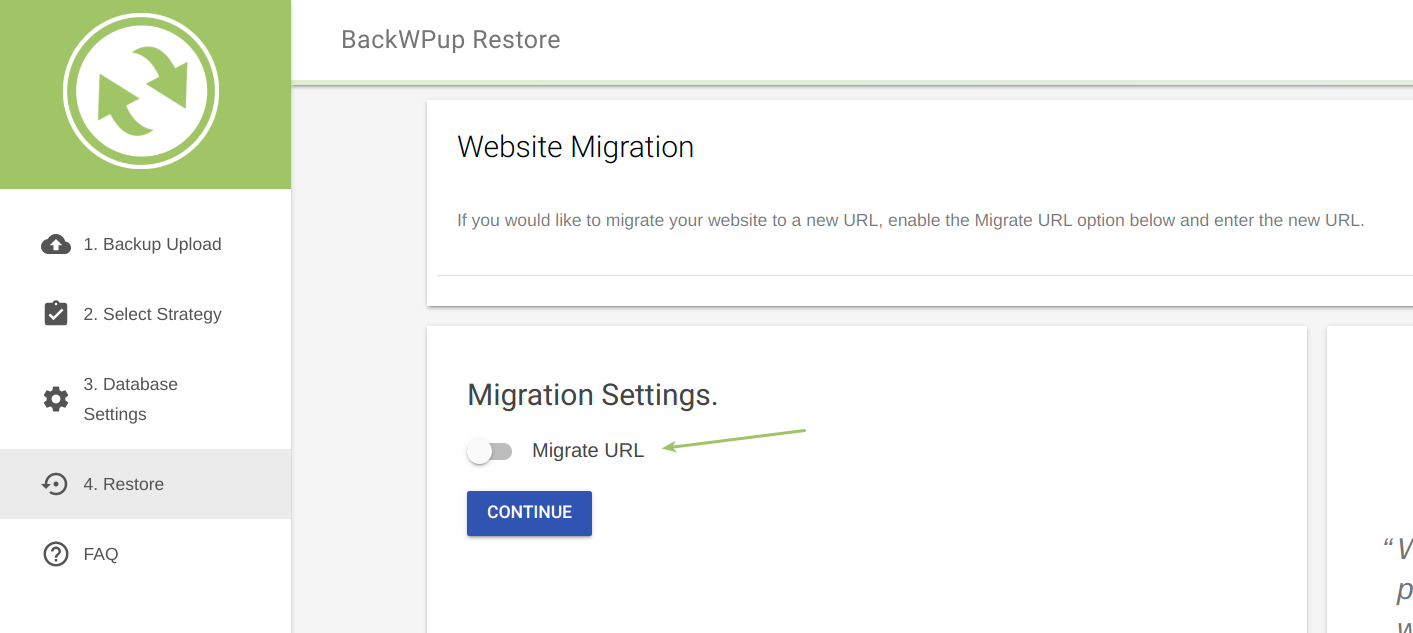
En el paso 4, está disponible la opción de migración. Si no seleccionamos esa opción, el paquete de copia de seguridad se restaurará en el servidor remoto haciendo referencia al valor de la URL del servidor de origen.
Dado que queremos realizar una migración, debemos seleccionar la opción de migración, tal y como se muestra en la imagen siguiente.
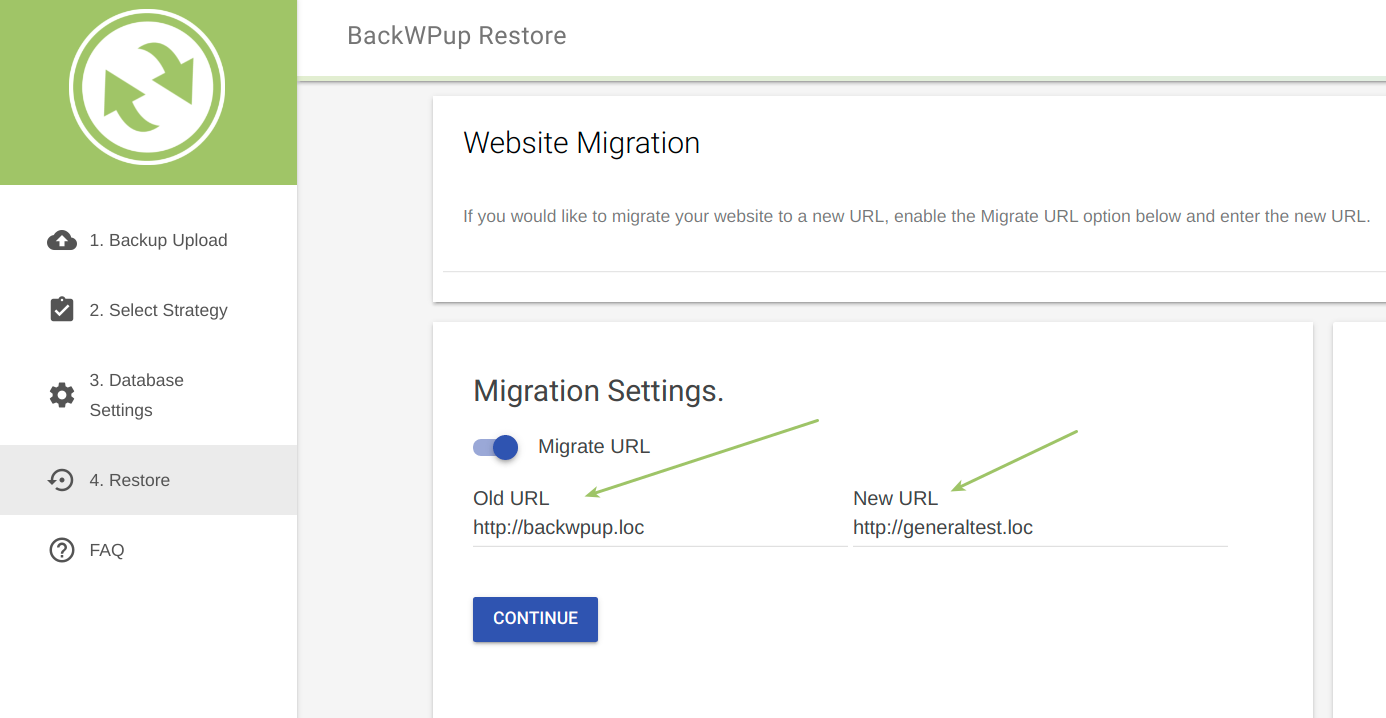
Al seleccionar la opción «Migrar URL», se muestran los valores de la URL antigua y la URL nueva. El primero se lee del archivo de copia de seguridad, mientras que el segundo procede del servidor al que se migrará el sitio.
Haz clic en el botón «CONTINUAR» para confirmar la configuración.
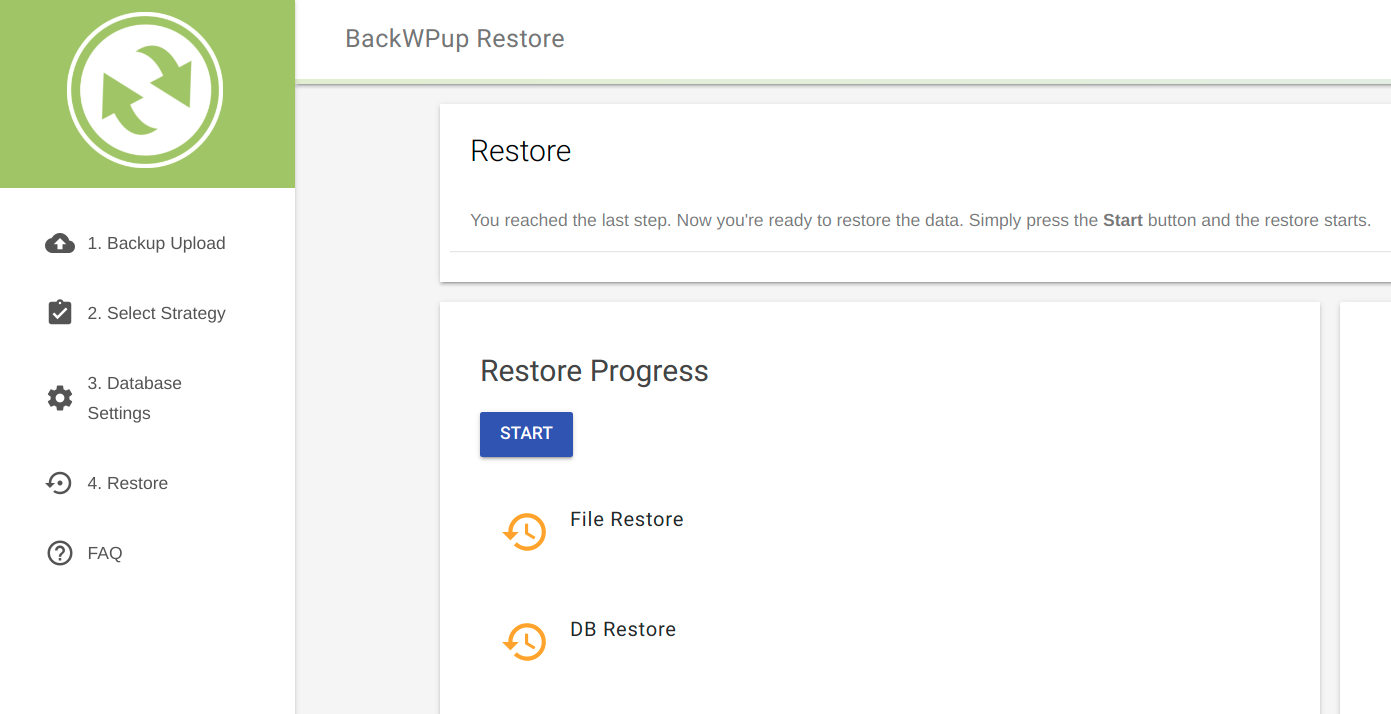
Ya está todo listo. Ahora se puede iniciar el proceso de restauración haciendo clic en el botón «INICIAR», tal y como se muestra en la imagen de arriba.
El proceso configurará la misma instalación de WordPress que se encuentra en el archivo de copia de seguridad subido, pero todas las apariciones de la URL antigua se sustituirán correctamente por la especificada como URL nueva.
Empecemos con el proceso.
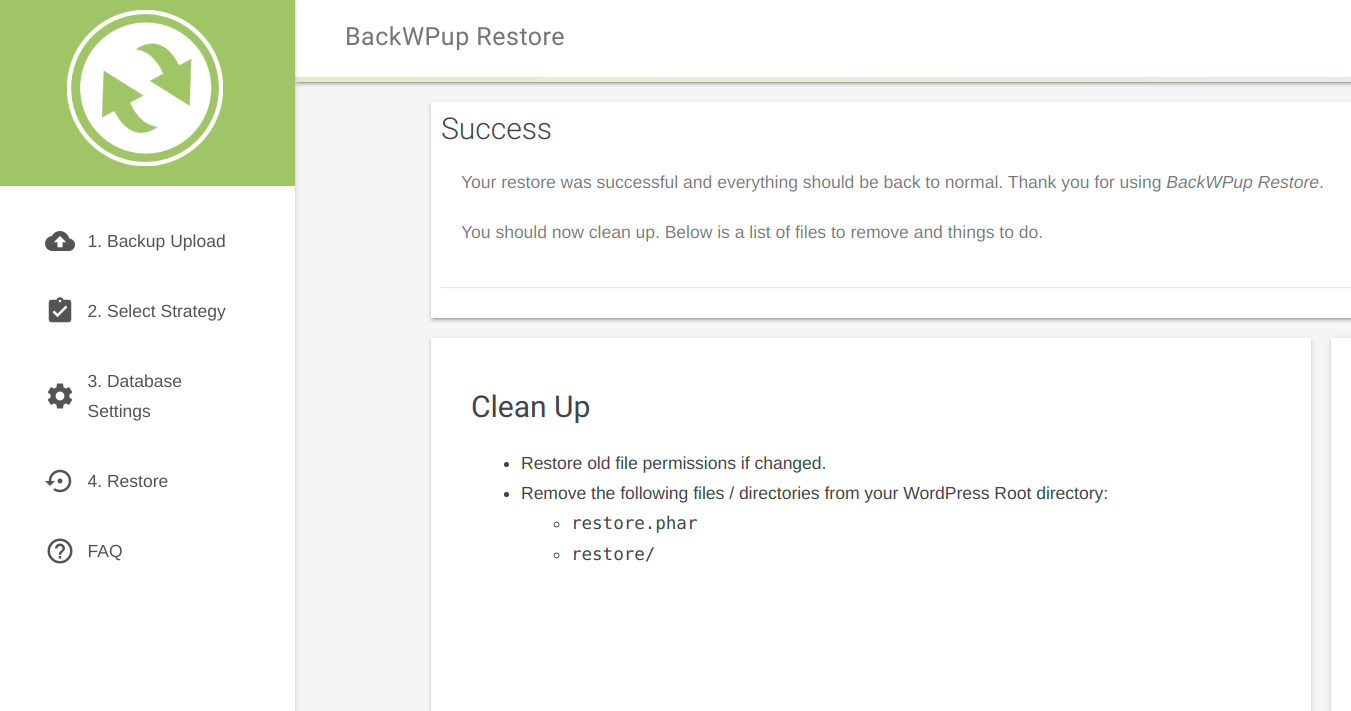
Cuando la migración se haya completado con éxito, aparecerá un mensaje, tal y como se muestra en la imagen anterior.
Sigue las instrucciones de limpieza e intenta acceder con tu navegador a la nueva URL para comprobar que la migración se ha realizado correctamente.
Migrar tu sitio web a la nueva URL mediante el plugin
Como ya se ha mencionado, la migración se puede llevar a cabo no solo a través de la aplicación Standalone Restore, sino también utilizando el complemento estándar. A modo de ejemplo, ofrecemos una breve descripción de los principales pasos de la migración, para mostrar cómo se representan en el complemento.
Para realizar una migración, seguimos el proceso habitual de restauración que se describe en«¿Cómo se utiliza la función de restauración de BackWPup?».
Cuando se comprueba correctamente la conexión a la base de datos, se muestra la página con la opción de migración
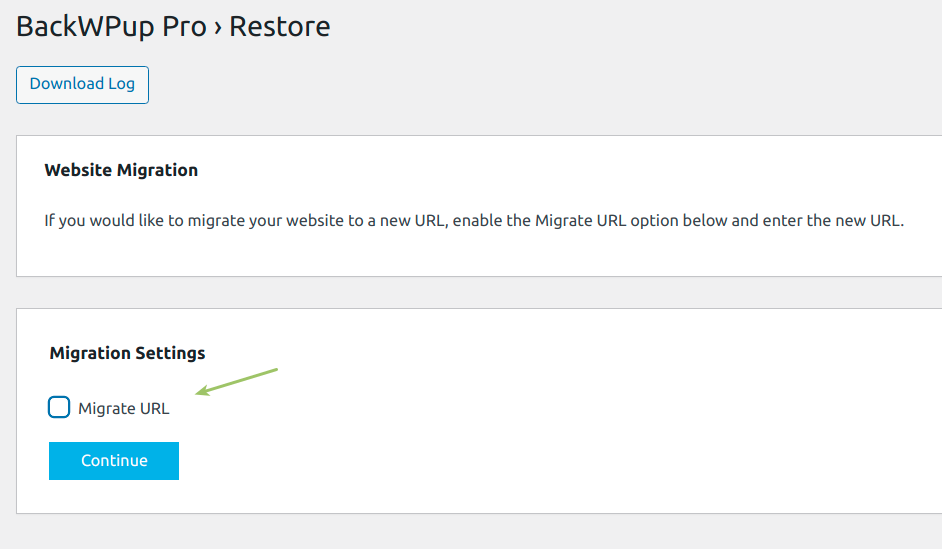
Aquí, tras activar la opción, aparecen los campos «URL antigua » y «URL nueva ». Al igual que antes, los valores predeterminados de dichas URL se detectan automáticamente, pero la nueva URL también se puede editar.
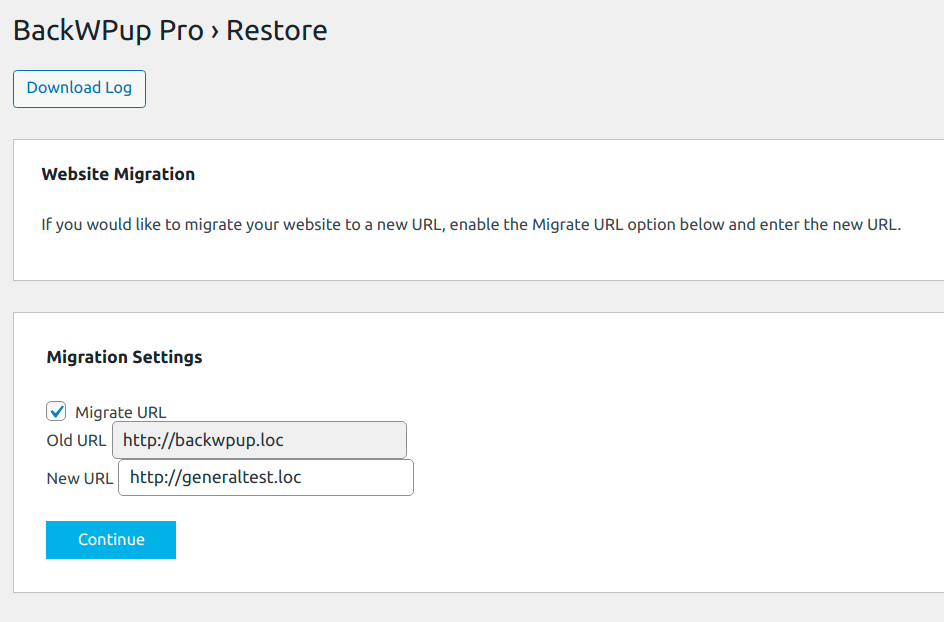
Por último, haz clic en CONTINUAR para completar el proceso de migración tal y como se ha descrito anteriormente.
