

Un modo semplice per salvare i backup è quello di farti inviare l'archivio di backup direttamente nella tua casella di posta elettronica. Tuttavia, i backup via e-mail sono possibili solo in misura limitata, poiché è possibile inviare file solo fino a una certa dimensione. Funziona quindi solo per backup di piccole dimensioni.
Segui questi passaggi per configurare l'e-mail come destinazione di backup:
- Modifica il processo di backup: nella sezione Informazioni generali scheda, selezionare la casella Backup inviato via e-mail nel Destinazione lavorativa sezione.
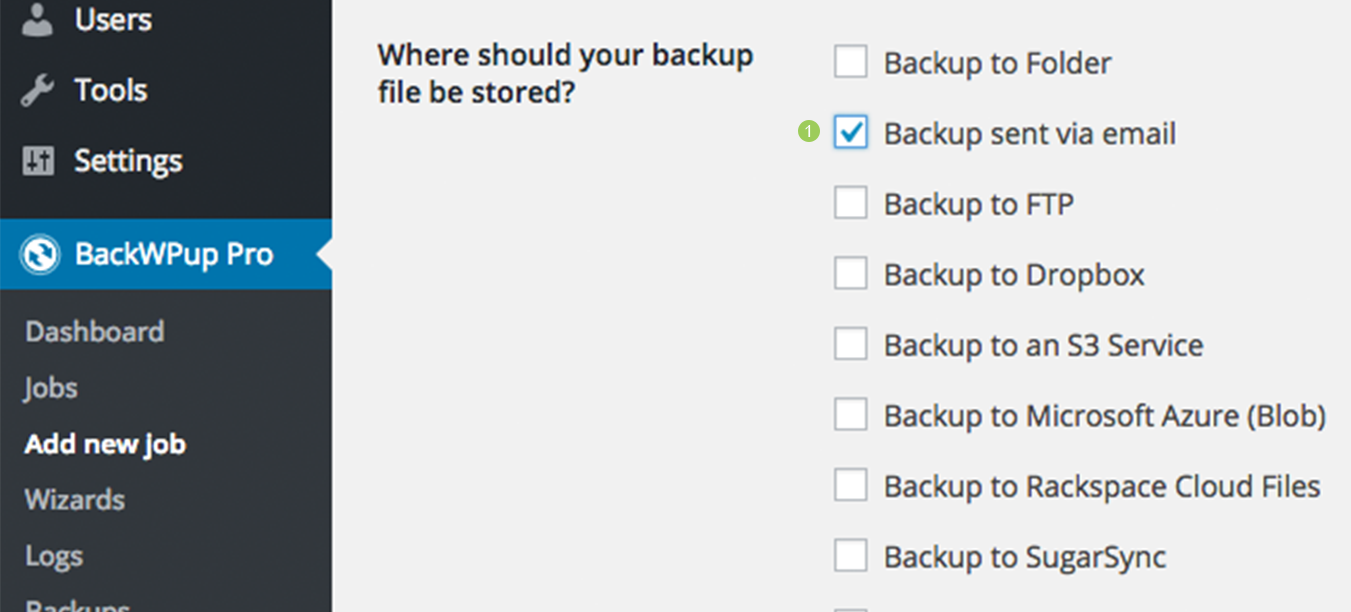
Modifica il processo di backup nella scheda Generale, nella sezione Destinazione del processo - Una nuova scheda A: E-mail appare. Vai a questa scheda.
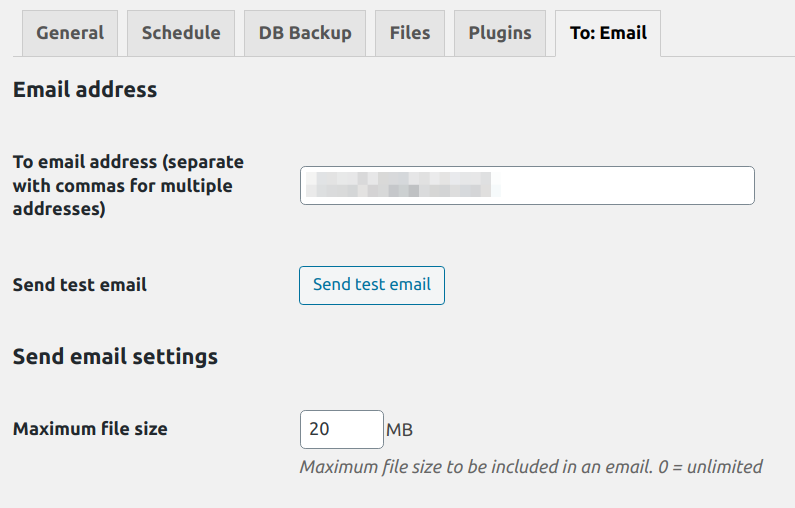
Scheda "A:" - Qui puoi impostare:
- All'indirizzo e-mail, l'indirizzo e-mail preferito a cui inviare i backup.
- Dimensione massima del file del file di backup. Per renderla illimitata, inserisci 0. Ti consigliamo di impostare una dimensione massima del file; ogni provider di posta elettronica ha limiti diversi per le dimensioni degli allegati. L'e-mail non verrà inviata se l'archivio di backup supera tale limite.
- Indirizzo e-mail del mittente
- Nome del mittente
- Metodo di invio, dove puoi scegliere tra:
- Utilizza le impostazioni di WordPress: il sistema cercherà di leggere le impostazioni di posta elettronica definite nel blog (che potrebbero essere state specificate dai plugin).
- PHP mail() – utilizza la funzione PHP mail(). Questo metodo richiede molta memoria e non è consigliato.
- Sendmail – utilizza Sendmail. Ciò richiede il percorso di Sendmail, che viene rilevato automaticamente dalla configurazione PHP.
- SMTP – invia l'e-mail direttamente tramite il server SMTP. Recupera i dati SMTP e inseriscili nei campi.
- Utilizza il Invia email di prova . per verificare che tutto sia configurato correttamente.
