

Se desideri archiviare i tuoi backup sul server FTP e semplificare al massimo la configurazione della destinazione di backup, puoi installarli direttamente nell'installazione di WordPress.
In questo caso, non è necessario inserire le credenziali FTP, come invece avviene per la FTP di destinazione del backup.
Importante: non si tratta di una cartella sul tuo computer, bensì di una cartella sul server FTP.
Segui questi passaggi per configurare la destinazione del backup in una cartella:
- Modifica il processo e imposta il backup sulla cartella nella scheda Generale, nella sezione Destinazione lavorativa, e controllare il Salva in una cartella casella di selezione.
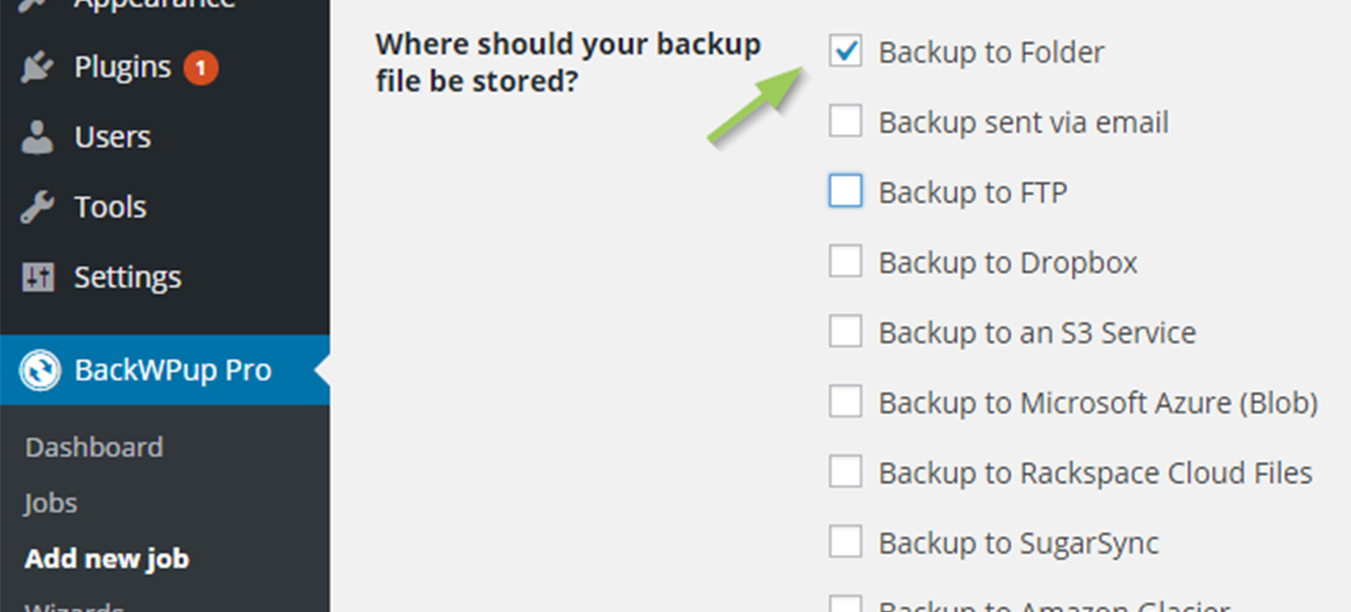
Modifica il processo di backup - Una nuova scheda A: Cartella appare. Vai a questa scheda.
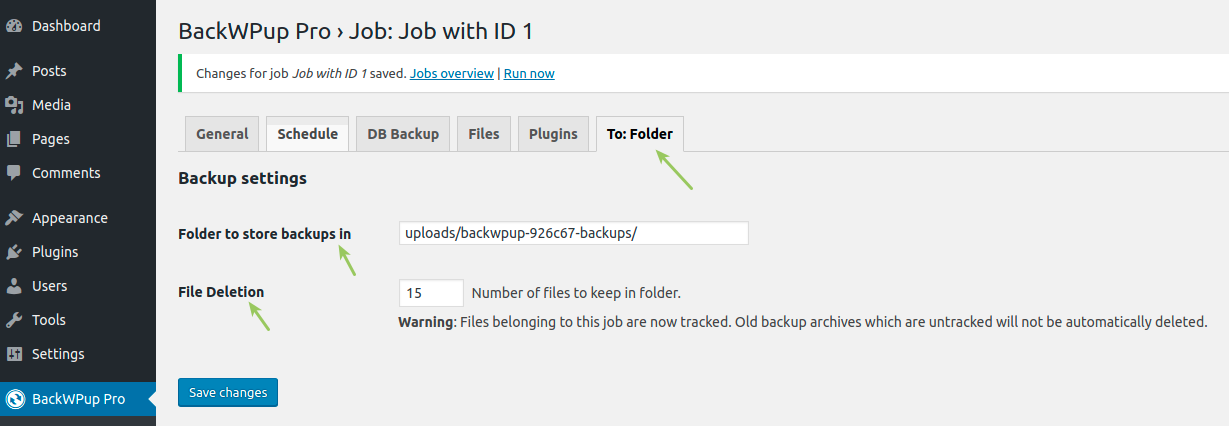
Modifica le impostazioni della cartella di backup - Nella Cartella in cui salvare i backup, inserisci un nome per la cartella in cui verranno archiviati i backup. Questa cartella si troverà all'interno della cartella wp-content della tua installazione di WordPress
- Per Eliminazione file, specificare il numero massimo di backup da conservare. Una volta raggiunto tale numero, i backup più vecchi verranno eliminati.
- Verifica la configurazione della cartella di destinazione del backup avviando manualmente il processo. Il backup dovrebbe trovarsi nella cartella specificata.
