

BackWPup non solo ti permette di eseguire automaticamente il backup del tuo sito WordPress, ma anche di decidere in modo dettagliato quali elementi desideri includere nel backup. Il metodo più semplice – che consigliamo a chi è alle prime armi con BackWPup – consiste nell'impostare un WordPress Backup completo , ovvero dell'intero database e di tutti i file.
Ciò significa che, se qualcosa va storto, avrai comunque tutto nel tuo backup e non dovrai reinstallare nulla manualmente – come invece accadrebbe se escludessi i plugin per risparmiare spazio su disco.
Eseguire un backup completo di WordPress
Una volta installato BackWPup, crea una nuova attività andando su BackWPup Pro → Aggiunginuova attività dal pannello di amministrazione.
- Assegna un nome al tuo processo di backup nella scheda «Generale».
- Sotto Dettagli dell'offerta di lavoro, seleziona tutte le caselle di controllo o almeno le prime due: Backup del database e Backup dei fileEcco cosa significano i singoli punti:
- Backup del database – esegue il backup del database della tua installazione di WordPress. È lì che vengono memorizzate le informazioni specifiche della tua installazione: utenti, post e pagine, prodotti, ordini ecc. Il backup di questo database è fondamentale, poiché queste informazioni non sono disponibili altrove.
- Backup dei file – esegue il backup dei file della tua installazione di WordPress. Questi includono i file di WordPress, i temi e i plugin, oltre alle immagini che hai caricato.
- Esportazione XML di WordPress – esporta alcune informazioni dal database in un file XML, che può poi essere caricato in un'altra installazione tramite Strumenti→ Importa File. Consente, ad esempio, di trasferire i post e le pagine del tuo blog su un altro blog. Per i principianti, utilizzare un file XML è molto più semplice che passare attraverso il database.
- Elenco dei plugin installati – si tratta semplicemente di un elenco dei plugin installati nel blog; se qualcosa va storto, ti mostra quali plugin dovrai reinstallare manualmente. Non avrai bisogno dell'elenco se esegui un backup completo del database e dei file.
- Controlla le tabelle del database – durante il processo di backup, il sistema verifica la presenza di dati danneggiati e li ripara, in base alle impostazioni specificate nella scheda Controllo database.
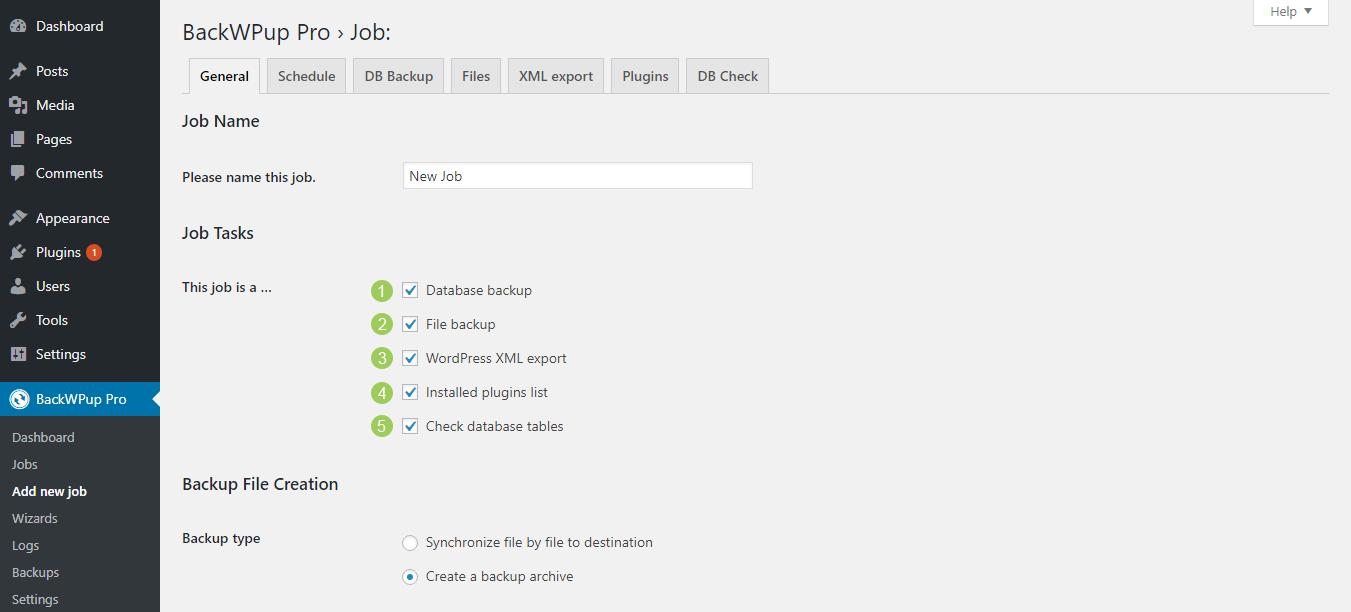
Nella sezione "Dettagli attività", seleziona tutte le caselle di controllo o almeno le prime due: "Backup del database" e "Backup dei file" - Selezionare la destinazione del backup nella sezione "Destinazione del processo". Maggiori informazioni sulle destinazioni di backup sono disponibili nella categoria"Destinazioni di backup". Tutte le altre impostazioni nella scheda"Generale" possono essere lasciate così come sono. Le impostazioni configurate in questo momento dovrebbero essere sufficienti per creare un backup completo. Ciascuna scheda contiene impostazioni più dettagliate e, se non si è ancora pronti a eseguire il backup di tutti i file, è possibile escludere directory o file specifici nella scheda"File".
- Per avviare il processo di backup, segui la nostra guida "Avvio di un processo di backup: immediato o pianificato".
