

Table des matières
Dans ce guide, nous souhaitons vous présenter tous les formats d'archives de sauvegarde disponibles dans BackWPup et vous expliquer comment choisir celui qui convient le mieux à votre sauvegarde.
Table des matières
Qu'est-ce qu'une archive ?
Les archives sont des fichiers qui contiennent d'autres fichiers. En général, les fichiers individuels sont compressés dans une archive. L'extension du nom de fichier indique généralement le type d'archive utilisé. Cela dépend du programme avec lequel ils ont été créés. Une fois regroupées dans une archive, les données associées restent ensemble et vous pouvez les copier ou les envoyer beaucoup plus rapidement.
Nous recommandons aux débutants d'utiliser le format d'archive ZIP, car il peut être décompressé aussi bien sur les systèmes Linux que Windows. Pour décompresser une archive sur votre ordinateur, vous pouvez utiliser par exemple WinZip, WinRAR ou 7-Zip.
Où puis-je configurer le format d'archivage des sauvegardes dans BackWPup ?
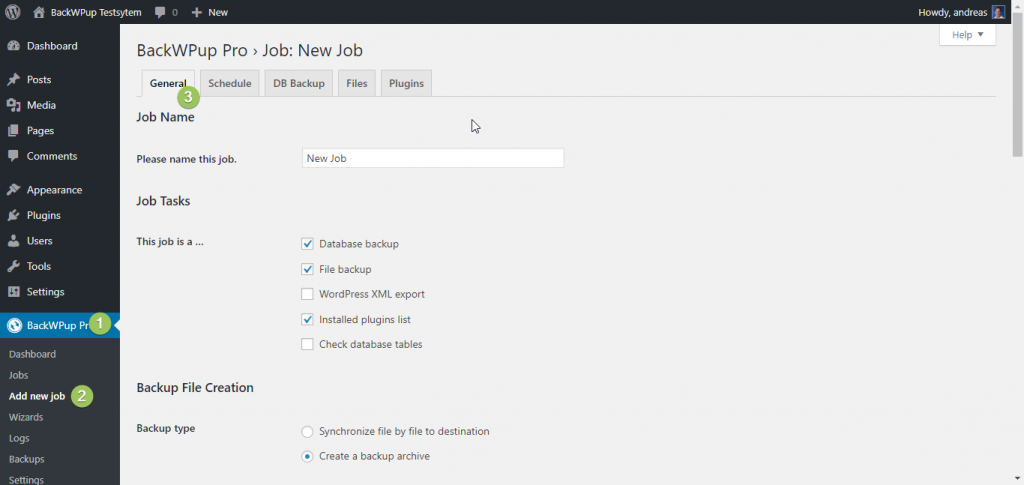
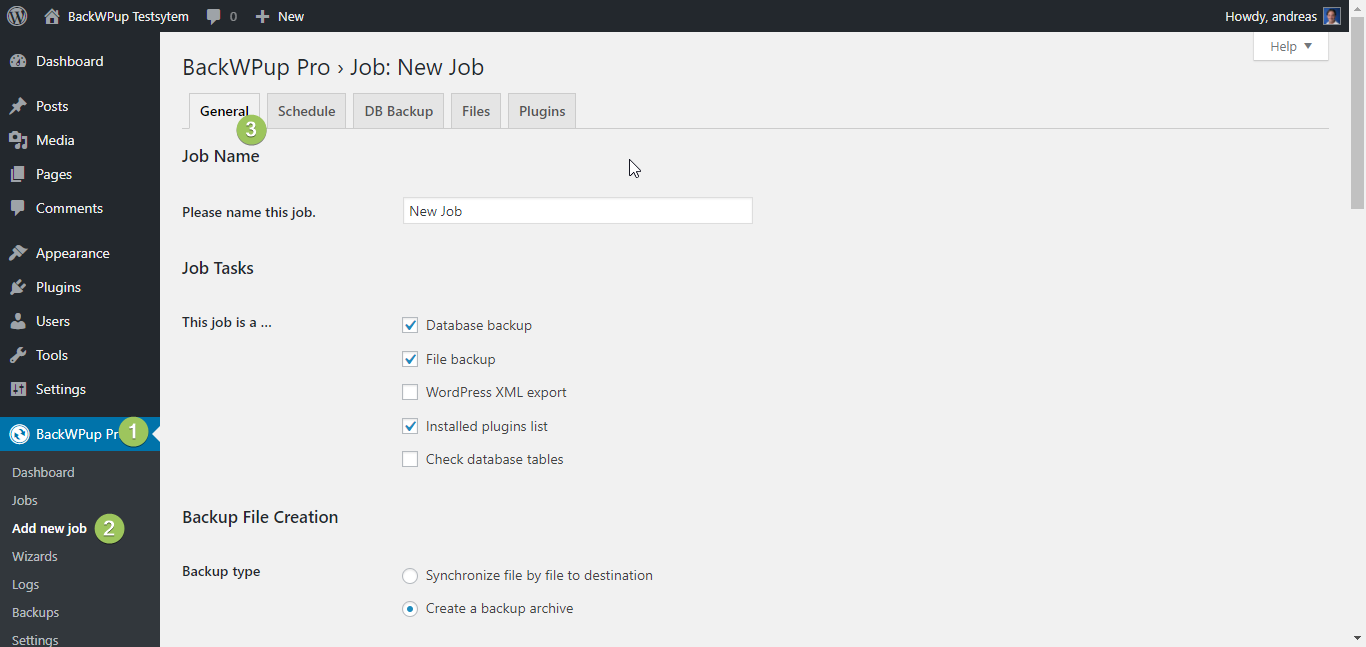
- Cliquez BackWPup Pro (1) dans le menu de gauche. Ensuite, cliquez sur « Ajouter » nouvel emploi (2). Là, sélectionnez l'onglet Généralités (3).
- Faites défiler vers le bas jusqu'à ce que vous voyiez AFormat d'archivage.
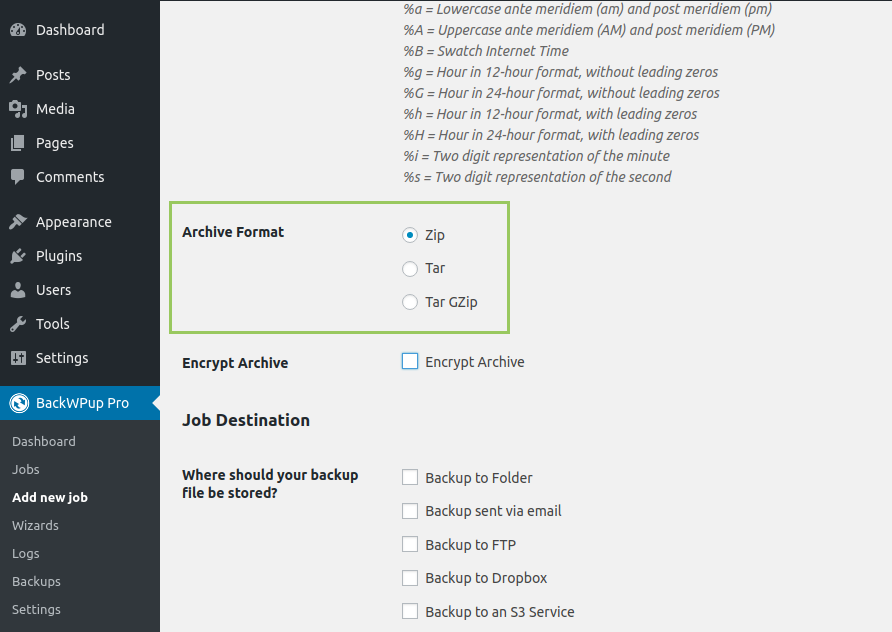
- BackWPup propose trois formats d'archivage différents : Zip, Tar et Tar GZip. Choisissez celui qui correspond le mieux à vos besoins, puis faites défiler la page jusqu'en bas.
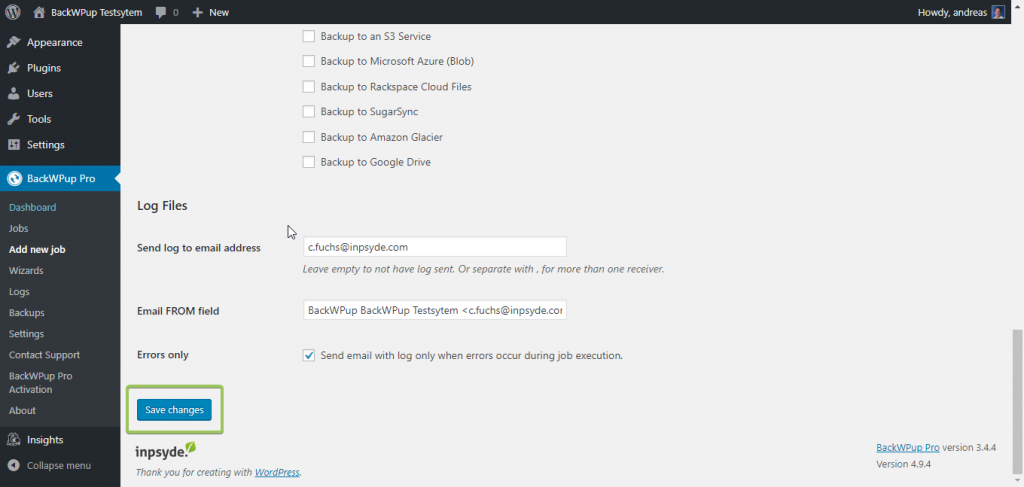
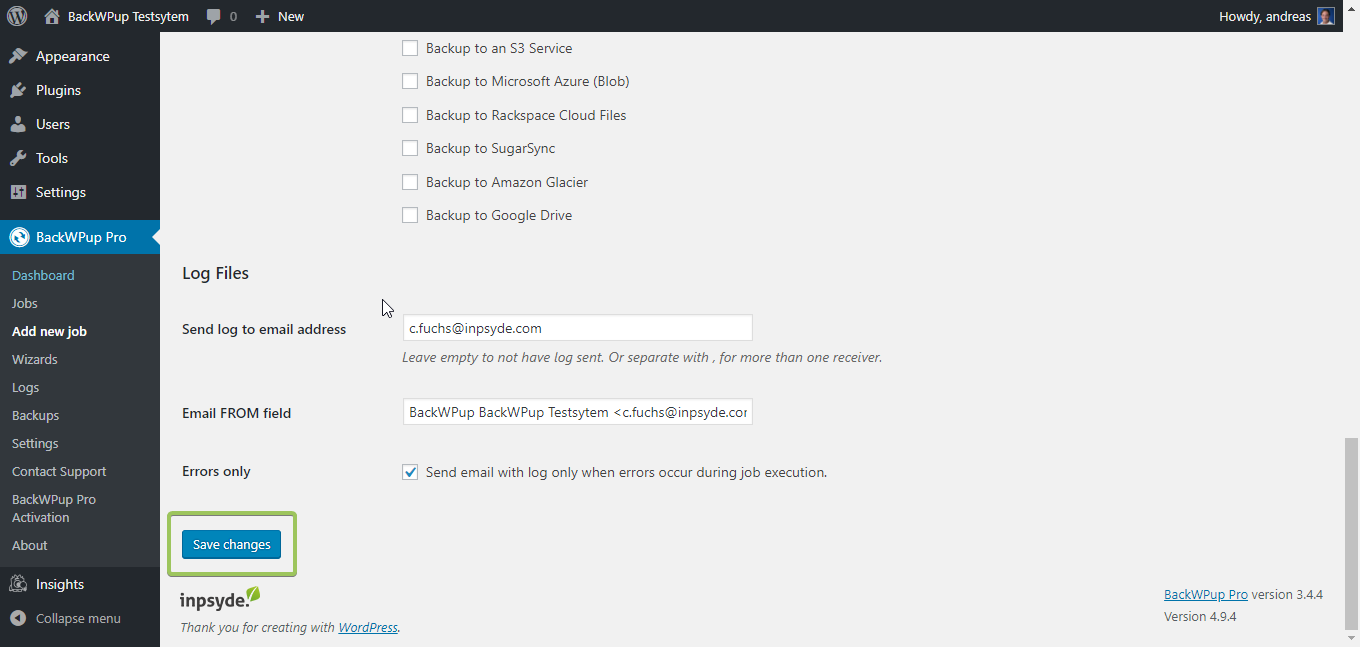
- Une fois vos réglages effectués, cliquez sur « Enregistrer les modifications ».
Que signifient les différents formats d'archivage ?
Nous proposons les formats d'archivage suivants pour les sauvegardes : zip, tar et tar gzip.
s sur le format Zip
Le format Zip est le format d'archivage le plus courant. Les fichiers Zip peuvent être créés sur divers supports de données et contenir un nombre variable de fichiers compressés. Les fichiers Zip sont principalement utilisés dans un environnement DOS/Windows. Si vous devez échanger des données entre des systèmes Linux et Windows, ce format est celui qu'il vous faut.
Taux de compression : faible
Durée du processus de compression : moyenne
de fichiers tar
Les archives dont l'extension est « tar » ne sont rien d'autre qu'un ensemble de fichiers. La structure du répertoire est conservée, mais le contenu n'est pas compressé. De plus, tous les droits d'accès ainsi que le propriétaire sont enregistrés dans une archive tar. C'est pourquoi le format « tar » est privilégié lorsqu'on travaille sous Linux ou Unix.
Taux de compression : Aucun
Durée du processus de compression : –
de fichiers tar.gz
Un fichier dont l'extension est « tar.gz » est un fichier .tar compressé à l'aide de gzip. Gzip ne peut compresser qu'un seul fichier.
Taux de compression : moyen
Durée du processus de compression : moyenne/élevée
Liens vers des fournisseurs de logiciels pour les archives ZIP
http://www.winzip.de
https://www.win-rar.com
http://www.7-zip.de/
