

Índice
En esta guía, te explicaremos varias formas de restaurar tu sitio web de WordPress en caso de emergencia utilizando una copia de seguridad de WordPress creada previamente.
Índice
Restaurar una copia de seguridad de WordPress con BackWPup Pro – NUEVO
Desde la versión 3.5, BackWPup PRO te ayuda a restaurar las copias de seguridad del sitio web que hayas realizado con nuestro plugin de copias de seguridad. La función de restauración está integrada en BackWPup PRO, lo que significa que puedes iniciar el proceso de restauración directamente desde el panel de administración de WordPress. Para ello, solo necesitas una copia de seguridad creada con BackWPup. En caso de que tu sitio web se haya dañado por completo y ya no tengas acceso al panel de administración, puedes utilizar la aplicación independiente de restauración que obtienes como usuario PRO.
En nuestra documentación sobre la restauración con BackWPup puedes consultar cómo funciona en detalle la restauración con BackWPup.
Restaurar manualmente una copia de seguridad de WordPress
Además, existen algunas herramientas para restaurar tu sitio web de WordPress a partir de una copia de seguridad.
A continuación te explicamos cómorestaurar la base de datos con phpMyAdmin y Adminer, y cómorestaurar los archivos con el programa FTP FileZilla.
Nota: Para este tutorial utilizamos una copia de seguridad completa de WordPress creada con BackWPup, ya que contiene todos los archivos necesarios. Este es el método recomendado para principiantes.
Los usuarios avanzados también pueden realizar copias de seguridad parciales. Por ejemplo, pueden optar por no incluir en la copia de seguridad los plugins o los temas, ya que estos están disponibles en los repositorios de WordPress.org o almacenados localmente en tu ordenador. Con este método puedes ahorrar algo de espacio. Esto significa que es posible que no tengas todos los archivos que mencionamos aquí.
EnBackWPup Pro → Añadir nueva tarea, en la pestaña General, marcamos todas las tareas y seleccionamos «Copia de seguridad en carpeta» como destino de la tarea. La copia de seguridad de WordPress se almacenará en el servidor de tu instalación de WordPress.

El contenido del archivo de copia de seguridad
Antes de empezar, busca el archivo de copia de seguridad que creaste con BackWPup. Descomprime elarchivo «
»
y echa un vistazo a su contenido. Verás lo siguiente:
- la base de datos de tu WordPress como archivo .sql. El archivo puede estar comprimido, dependiendo de la configuración de la tarea de copia de seguridad.
- the file SiteName.pluginlist.<Date>.txt – the list of all installed plugins. This is helpful if you don’t backup the plugin files, so you can easily add the plugins to your WordPress again and don’t forget any.
- the file SiteName.wordpress.<Date>.xml – the backup of the WordPress contents (blog posts, pages, products, etc.) in the XML format. Via the WordPress Importer you can restore the contents. In the admin area, this is located under Tools → Import.
- el archivo manifest.json: en el futuro, este archivo se utilizará para la restauración automática. Por ahora, puedes ignorar este archivo.
- El archivo backwpup_readme.txt: este archivo contiene información importante. Debes leerlo antes de realizar una restauración.
- los archivos de tu instalación de WordPress de la que has hecho una copia de seguridad; estos deben copiarse en la carpeta de tu instalación de WordPress. Consulta la sección «Restaurar los archivos con FileZilla». El resto de archivos mencionados anteriormente no deben copiarse en tu servidor.
Restaurar la base de datos de WordPress a partir de una copia de seguridad
con phpMyAdmin
phpMyAdmin es una aplicación web que permite administrar bases de datos MySQL a través de un navegador. Muchos proveedores de alojamiento web la ofrecen. No es necesario tener conocimientos de MySQL para utilizarla, ya que la herramienta cuenta con una interfaz WYSIWYG. Si deseas restaurar una base de datos, sigue estos pasos:
- Inicia sesión en phpMyAdmin.
- En la barra lateral puedes ver todas las bases de datos actuales. Elige la que desees restaurar. Puedes encontrar el nombre de la base de datos de tu WordPress en el archivo wp-config.php, que se encuentra en el directorio principal de WordPress. Busca la línea
define('DB_NAME', 'your_database_name_here'); - Si hay alguna tabla en la base de datos que también se encuentre en la copia de seguridad de la base de datos, se sobrescribirá.
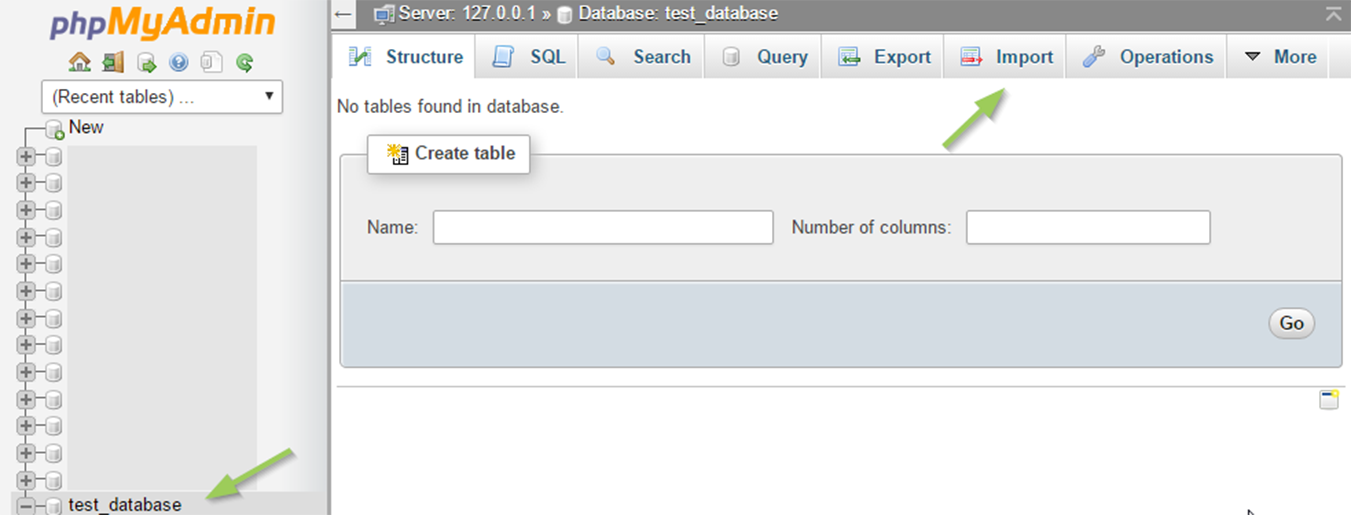
Inicia sesión en phpMyAdmin - Ir a Importar.
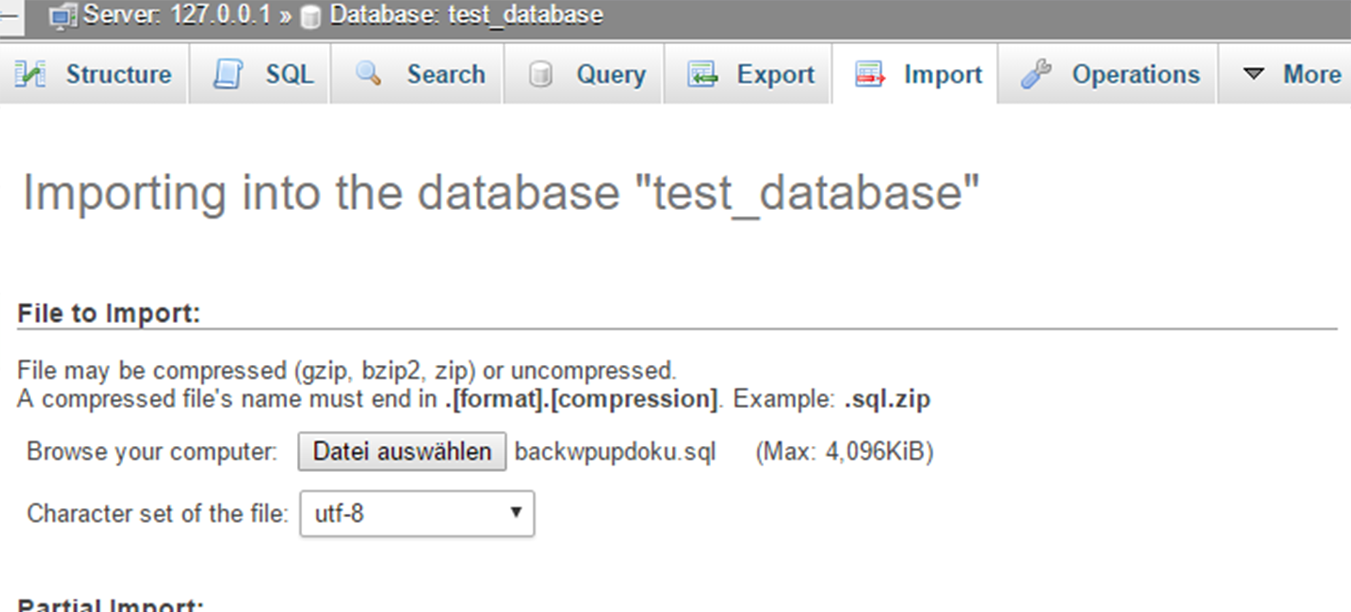
Ve a Importar. - Selecciona el archivo .sql de la copia de seguridad de BackWPup en tu ordenador. Si no es un archivo .sql, puede que esté comprimido. phpMyAdmin debería configurar automáticamente los ajustes de codificación y formato de la base de datos (véase la captura de pantalla anterior). El formato debe coincidir con la extensión del archivo de la base de datos, que debe ser SQL. Puedes comprobar la codificación abriendo el archivo de la base de datos descomprimido en un editor de texto. Busca la línea
/*!40101 SET NAMES ... */; - Haz clic en el botón «Aceptar» y espera hasta que aparezca el mensaje indicando que la importación se ha realizado correctamente.
Algunos proveedores solo permiten importar bases de datos de un tamaño determinado. Si intentas importar un archivo más grande, aparecerá un mensaje de error. Ponte en contacto con tu proveedor de alojamiento o intenta importar la base de datos con el plugin Adminer, que se describe en la siguiente sección.
con Adminer
Adminer es similar a phpMyAdmin; es una herramienta gratuita que puedesdescargar aquí. Súbela a la carpeta principal de tu instalación de WordPress. Adminer incluye un único archivo php; si lo prefieres, puedes cambiarle el nombre a adminer.php para facilitar su uso.
- Abre el archivo de Adminer que has subido, por ejemplo tudominio.com/adminer.php en tu navegador. Verás un formulario en el que deberás introducir las credenciales de la base de datos. Las encontrarás en el archivo wp-config.php de tu WordPress o puedes solicitarlas a tu proveedor de alojamiento.
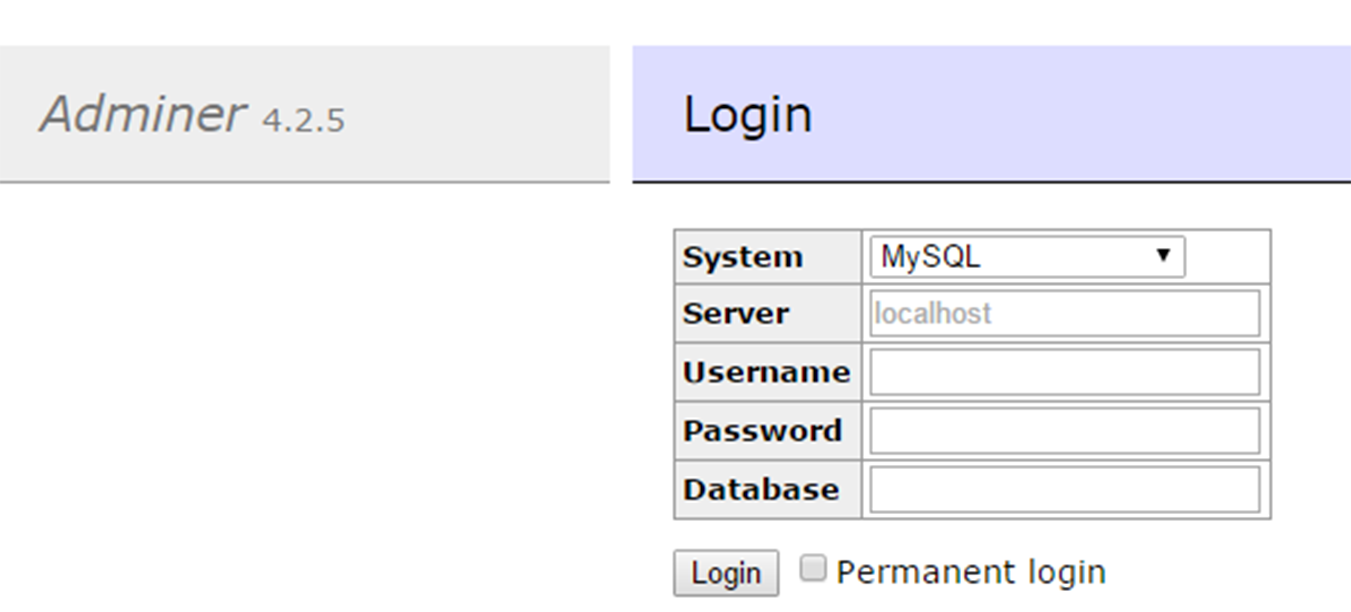
- Inicia sesión con tus credenciales. Ahora aparecerá una pantalla similar a la de phpMyAdmin. El funcionamiento también es similar al de phpMyAdmin.
- Si hay alguna tabla en la base de datos que también se encuentre en el archivo de copia de seguridad de la base de datos, la importación las sobrescribirá.
- Ir a Importar.
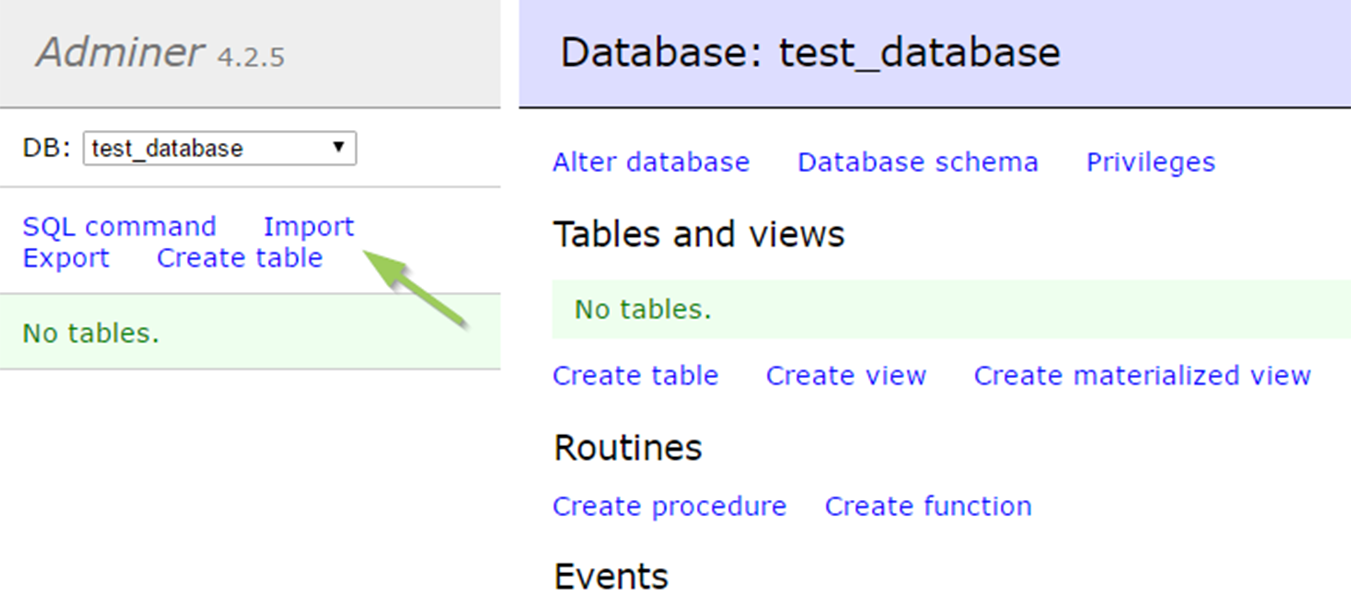
Ir a Importar Adminer - Selecciona el archivo .sql de la copia de seguridad de BackWPup en tu ordenador. Si no es un archivo .sql, puede que esté comprimido. Una vez seleccionado el archivo, haz clic en Ejecutar. En lugar de subir el archivo a través de Adminer, puedes subirlo por FTP a la misma carpeta donde se encuentra el archivo adminer.php. Cambia el nombre del archivo de copia de seguridad de la base de datos a adminer.sql.gz. Con un clic en Ejecutar archivo Se inicia la importación de este archivo.
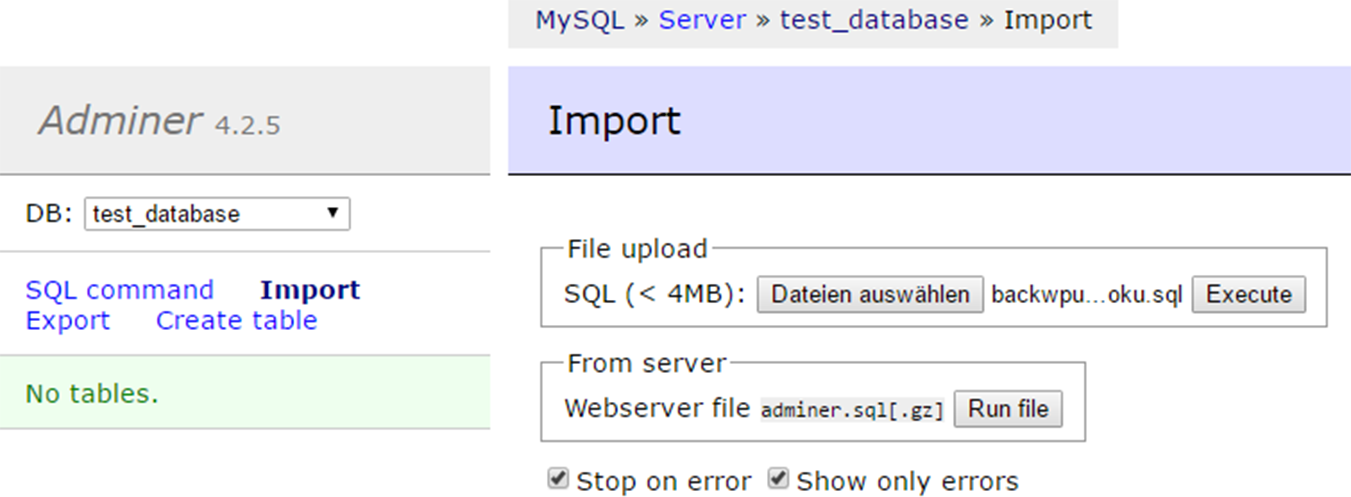
Ejecuta el archivo de importación - Espera hasta que aparezca el mensaje indicando que la importación se ha realizado correctamente.
Si tu proveedor de alojamiento no permite el uso de Adminer, puedes probar el pluginAdminer para WordPress. Puedes instalarlo desde el panel de administración de WordPress y acceder a él a través del menú «Adminer».
Restaura los archivos de WordPress con FileZilla a partir de una copia de seguridad
Nota: Para restaurar los archivos de WordPress con FileZilla, no importa dónde hayas guardado la copia de seguridad. Puede estar en Amazon, Google Drive, en un servidor FTP o en cualquier otro lugar: recupera el archivo de copia de seguridad desde allí y descomprímelo para obtener los archivos de WordPress (consultala sección«Contenido del archivo de copia de seguridad») antes de continuar con el tutorial.
Para restaurar los archivos de WordPress, basta con copiar los archivos de tu copia de seguridad a la carpeta de tu instalación de WordPress mediante un cliente FTP como FileZilla. Sigue estos pasos:
- Instala el cliente FTP FileZilla en tu ordenador si aún no tienes este programa. Puedes descargar el programa aquí. No es necesario que descargues FileZilla Server, solo el cliente.
- Consigue las credenciales para acceder al FTP. Si no las conoces, ponte en contacto con tu proveedor de alojamiento.
- En FileZilla, ve a Archivo → Administrador de sitios, añade un nuevo sitio e introduce tus credenciales.
- Para establecer una conexión con tu servidor web, haz clic en «Conectar».
- Una vez establecida la conexión, verás los archivos de tu ordenador a la izquierda y los del servidor web a la derecha.
- En el lado izquierdo, ve a la carpeta de tu copia de seguridad de BackWPup. En el lado derecho, ve a la carpeta de tu instalación de WordPress.
- Selecciona todos los archivos de la parte izquierda que quieras subir.
Please note: Only upload the WordPress files, NOT: the database, the file SiteName.pluginlist.<Date>.txt, the file SiteName.wordpress.<Date>.xml, the file manifest.json and the file backwpup_readme.txt.
- Al hacer clic con el botón derecho del ratón sobre la selección, se abre un menú contextual desde el que puedes iniciar la subida. Puede tardar unos minutos, dependiendo del tamaño de los archivos. Puedes ver el progreso y los posibles errores en la parte inferior de la ventana de FileZilla.
Nota: Los archivos que BackWPup no haya incluido en la copia de seguridad (dependiendo de tu configuración) deberán subirse por separado. Los plugins y temas que falten pueden volver a añadirse posteriormente a través del panel de administración de WordPress. Si has elegido la opción de excluir las miniaturas de las copias de seguridad, deberás volver a generarlas. Para ello, puedes utilizar el pluginRegenerate Thumbnails.
