Índice
BackWPup te permite excluir algunos archivos y carpetas del proceso de copia de seguridad a través de su página de configuración. Recientemente hemos implementado nuevos ganchos para que puedas gestionar y ampliar estos ajustes mediante código. A continuación te ofrecemos un breve tutorial sobre cómo hacerlo.
Índice
Página de configuración de archivos de trabajos
Si creas una nueva tarea en BackWPup > Nueva tarea y luego seleccionas la pestaña «Archivos», accederás a la sección de configuración de las carpetas que se van a copiar.
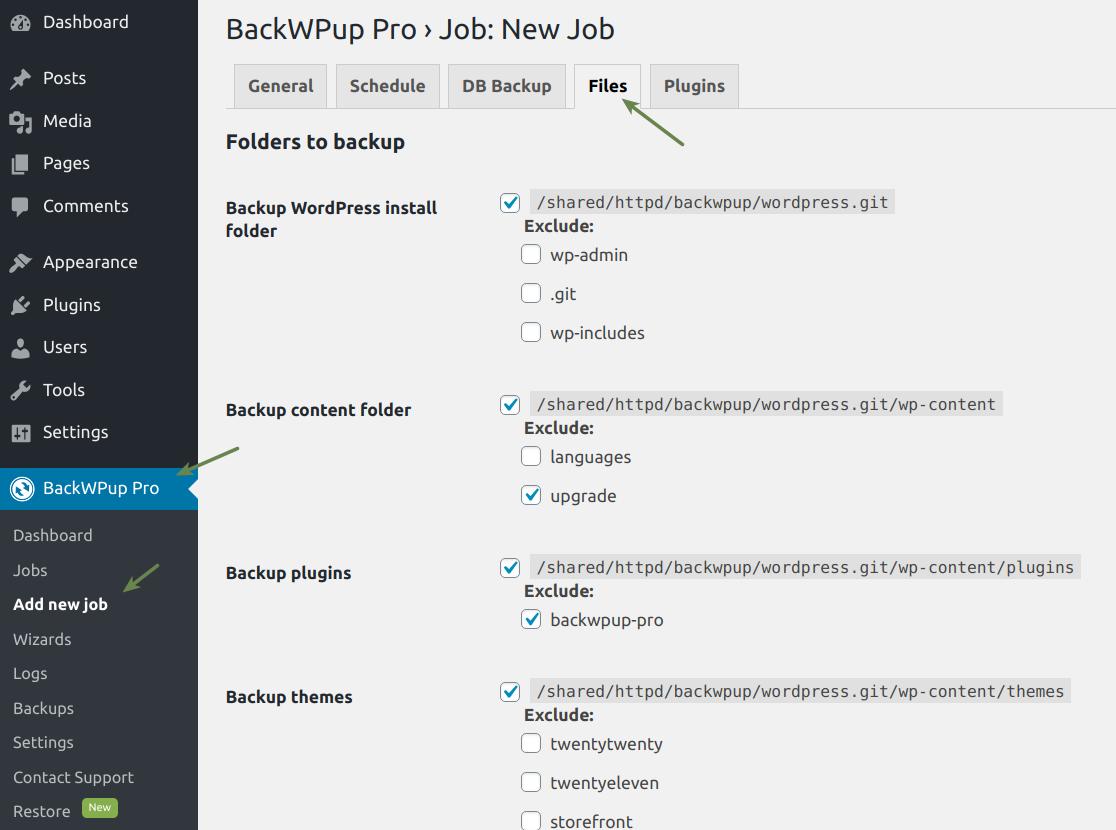
Desde aquí puedes excluir algunas carpetas y algunos archivos de tus instalaciones del proceso de copia de seguridad.
Pero ahora también puedes ampliar algunas de esas opciones mediante nuevos ganchos de filtro.
Además, también puedes configurar una opción mediante un filtro, en lugar de gestionarla en el back-end.
Echemos un vistazo a todos los ganchos.
Añadir carpetas que se deben excluir en la lista de carpetas de contenido de la copia de seguridad
El gancho backwpup_content_exclude_dirs te permite añadir directorios a la lista de aquellos que deseas excluir del proceso de copia de seguridad en tu directorio wp-content de WordPress.
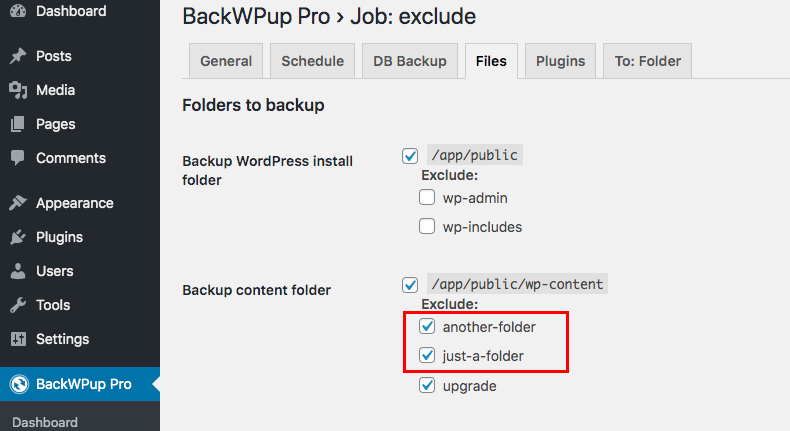
Supongamos que tienes dos carpetas llamadas «just-a-folder» y «another-folder» en el directorio «wp-content» de tu WordPress. Si quieres añadir estas carpetas a la lista de exclusiones de la carpeta «Backup content», puedes aplicar el siguiente filtro:
add_filter(
      'backwpup_content_exclude_dirs',
      function ($directories) {
          array_push(
                      $directories,
                      'just-a-folder',
                      'another-folder'
                    );
          return $directories;
      }
);
A continuación puedes ver cómo afecta el filtro a la lista de exclusiones de la carpeta de contenido de la copia de seguridad; las nuevas carpetas se añaden como una opción.
Añadir carpetas que se deben excluir en otras listas de configuración
Al igual que se ha descrito en la sección anterior, si necesitas añadir nuevos directorios que se excluyan de la copia de seguridad en las listas de configuración de tu tarea, puedes crear tu propio filtro. Para ello, puedes utilizar los ganchos que se enumeran a continuación:
backwpup_plugins_exclude_dirs
Este gancho te permite ampliar la lista de plugins de Backup . Te permite añadir las carpetas que quieras excluir en el directorio wp-content/plugins de tu WordPress.
backwpup_themes_exclude_dirs
Este gancho te permite ampliar la lista de temas de Backup. Te permite añadir las carpetas que quieras excluir en el directorio wp-content/themes de WordPress.
backwpup_upload_exclude_dirs
Este gancho te permite ampliar la lista de carpetas de carga de copias de seguridad. Te permite añadir las carpetas que quieras excluir del directorio wp-content/upload de WordPress.
Excluir archivos y carpetas
Si necesitas excluir alguna carpeta o archivo del directorio raíz de WordPress en tu servidor, puedes utilizar el campo de texto «Excluir archivos/carpetas de la copia de seguridad » de la interfaz gráfica de usuario: solo tienes que añadir las carpetas y las extensiones de archivo que quieras excluir, separadas por comas.
Pero si quieres conseguir el mismo resultado utilizando un filtro, también puedes hacerlo mediante el gancho ` backwpup_file_exclude`.
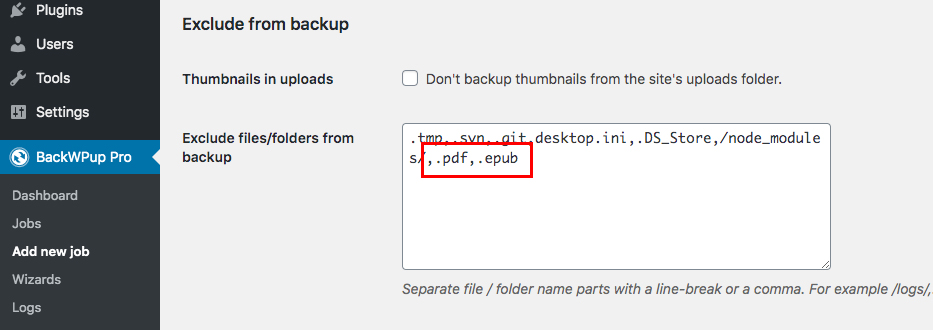
A continuación te ofrecemos un ejemplo de implementación que te permite añadir dos extensiones de archivo (.pdf y .epub) a la lista de archivos que deseas excluir de la copia de seguridad.
add_filter(
    'backwpup_file_exclude',
    function ($fileExtensions) {
        return $fileExtensions . ',.pdf,.epub';
    }
);
A continuación, si nos dirigimos a la configuración del back-end, podemos ver cómo se han configurado correctamente estas dos extensiones en el campo de texto «Excluir archivos/carpetas de la copia de seguridad », tal y como se muestra a continuación.