

Índice
En esta entrada, te explicamos cómo conectar tu almacenamiento en la nube HiDrive con BackWPup. También te ofrecemos un tutorial sobre cómo realizar una copia de seguridad en HiDrive.
Índice
Conecta BackWPup con HiDrive
Para guardar una copia de seguridad de WordPress en HiDrive, primero debes activar un plan de almacenamiento en la nube de HiDrive. Si aún no tienes una cuenta, puedes crear una aquí.
Una vez que hayas instalado y activado BackWPup Pro versión 3.8 o superior en tu sitio web, sigue estos pasos para realizar una copia de seguridad de tu sitio de WordPress en HiDrive.
- Crea una nueva tarea de copia de seguridad desde BackWPup → Nueva tarea o edita una tarea existente desde BackWPup → Tareas.
- En el General pestaña, ve a la Ofertas de empleo sección y selecciona el Copia de seguridad en HiDrive casilla de verificación.

Marca la casilla «Copia de seguridad en HiDrive» - Una nueva Pestaña «Destino» parece que se llama Para: HiDrive, donde podrás configurar los ajustes de HiDrive. Si la conexión aún no está activa, verás un No autenticado mensaje en rojo que aparece en la parte superior de la página. Haz clic en el botón «Obtener código de autorización de HiDrive » que se encuentra en la sección «Acceso de aplicaciones a HiDrive».
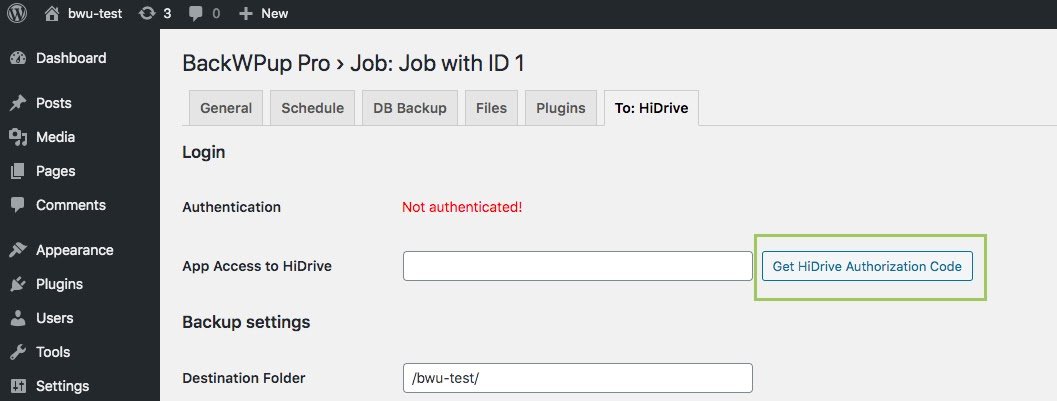
Ajustes de configuración de la pestaña HiDrive - Al hacer clic en el botón, se le redirigirá a la página de inicio de sesión de HiDrive. A continuación, introduzca sus datos de acceso en el formulario de inicio de sesión.
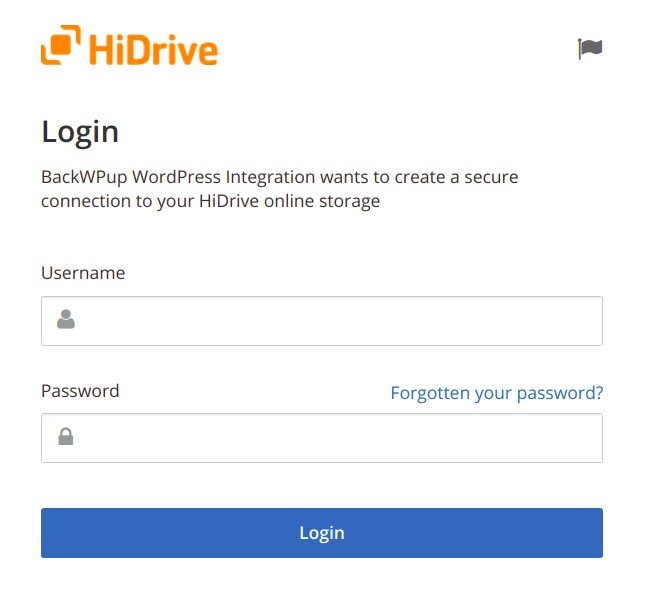
Iniciar sesión en el formulario de inicio de sesión de HiDrive - Conceda permiso para acceder al almacenamiento de HiDrive.
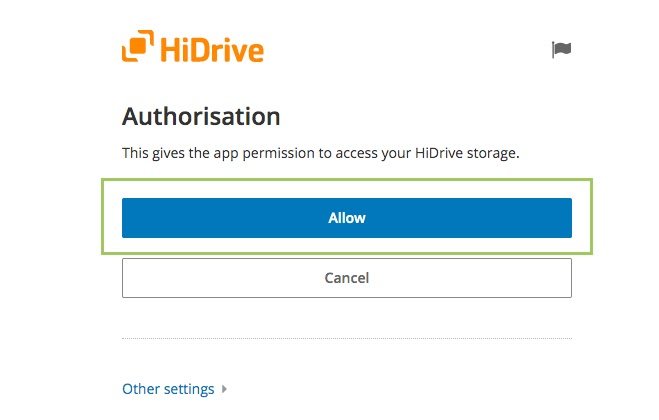
Permitir el acceso al almacenamiento - Como resultado, obtendrás un código de autorización; copia el códigoe.
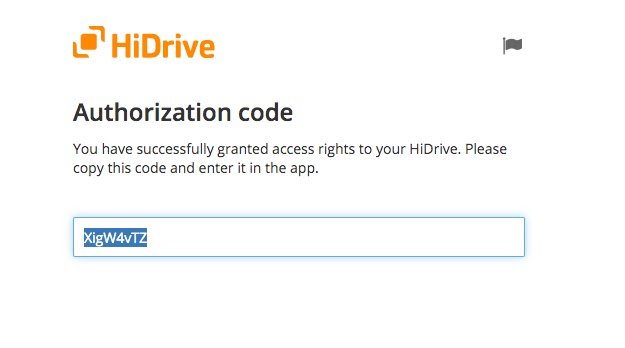
Generación del código de autorización de HiDrive - Vuelve a BackWPup Para: HiDrive página de configuración y pega el código de autorización en el campo «Acceso a HiDrive desde la aplicación” y haz clic en el botón «Guardar cambiosbotón «».
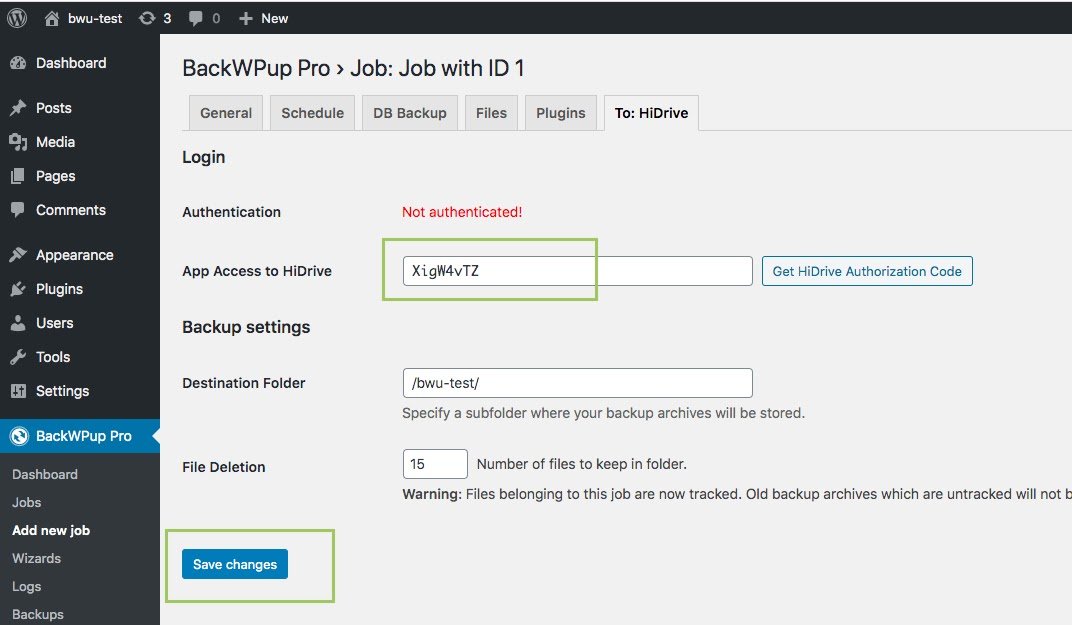
Pega el código de autenticación en el campo de texto «Acceso de la aplicación a HiDrive» y guarda los cambios - Tras esa acción, un nuevo mensaje en verde informa al usuario de que el complemento ya está autenticado.
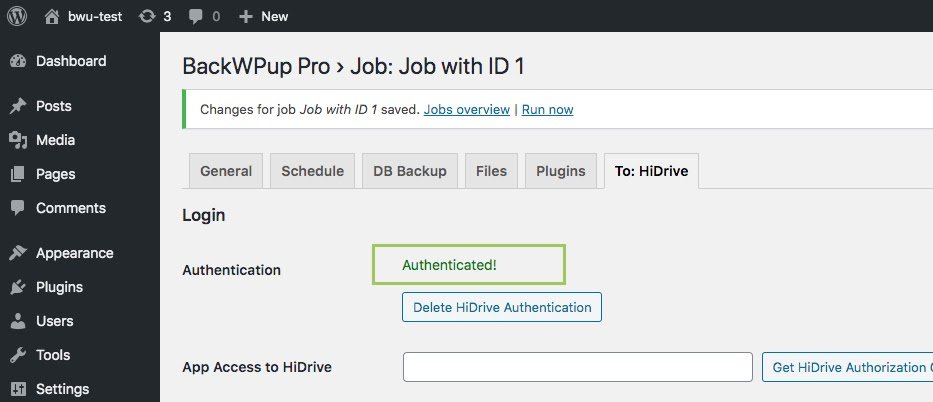
BackWPup ya está autenticado en HiDrive
Ejecutar tarea de HiDrive
Ahora que el almacenamiento de HiDrive está correctamente configurado y habilitado en BackWPup, vamos a ver cómo puedes crear un archivo de copia de seguridad de tu sitio web y guardarlo en HiDrive.
- Ve a BackWPup → Empleos y haz clic Iniciar tarea bajo el Trabajo en HiDrive. BackWPup ejecutará ahora la tarea y creará una copia de seguridad que se almacenará en HiDrive.
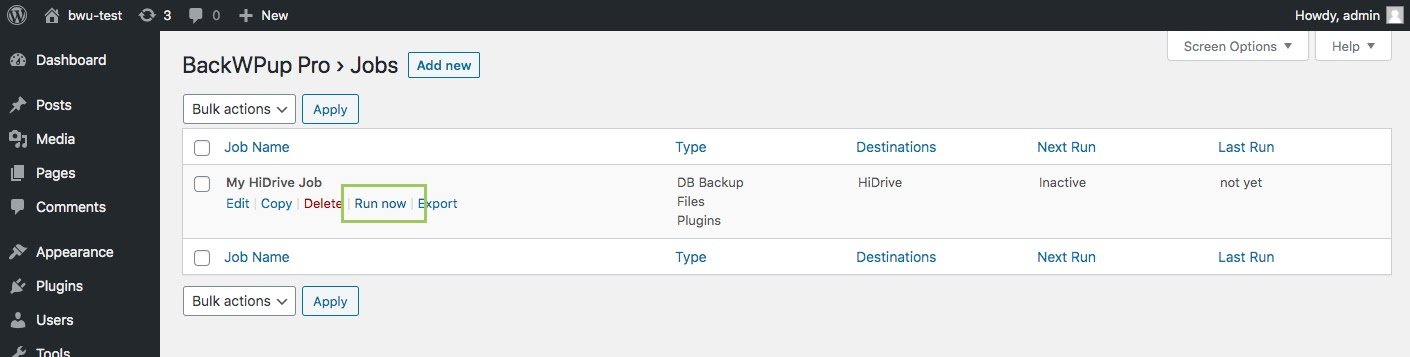
Ejecuta la tarea para crear una copia de seguridad en HiDrive - Cuando haya finalizado el proceso, abre tu cuenta de HiDrive y comprueba si el archivo de copia de seguridad se ha guardado correctamente y si es visible.
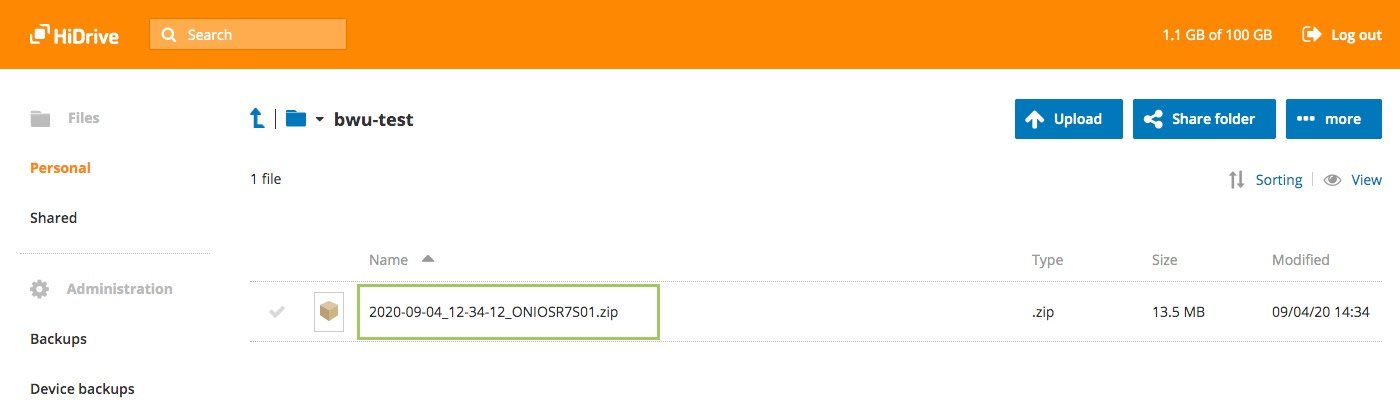
El archivo de copia de seguridad creado está disponible en el servidor HiDrive
