

Descubre las ventajas de hacer una WordPress en Google Drive.
Esta es unaPro BackWPup Pro . Obtén más información al respecto y adquiere BackWPup Pro activarla. Primero necesitas una cuenta de Google para guardar tu WordPress en Google Drive BackWPup. Aquí encontrarás instrucciones sobre cómo crear una.
A continuación, debes configurar Google Drive para BackWPup. Para ello, sigue estos pasos:
-
- Inicia sesión en tu cuenta de Google.
- Visita https://console.developers.google.com/apis/library.
- Crea un nuevo proyecto y selecciónalo.
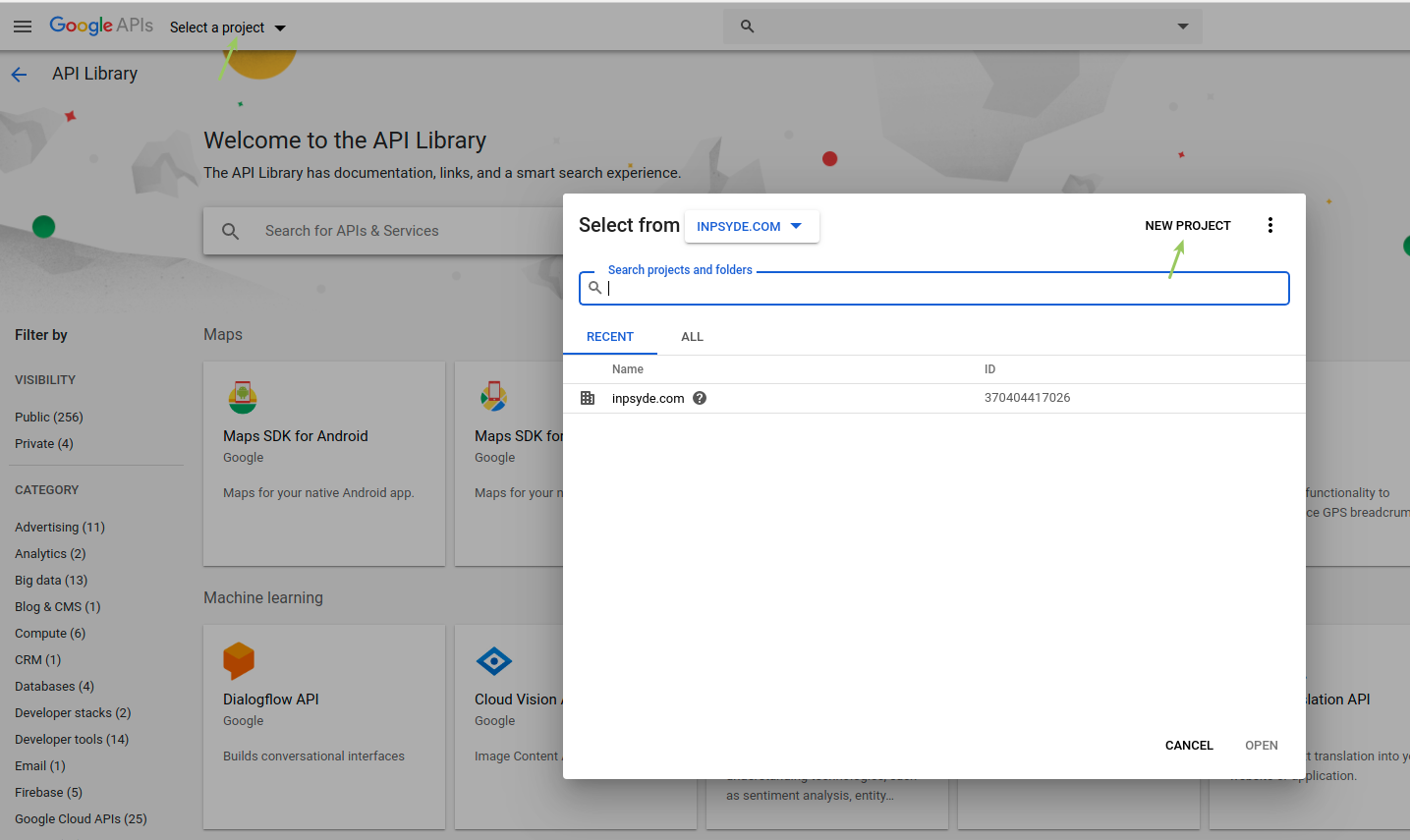
Crear un nuevo proyecto 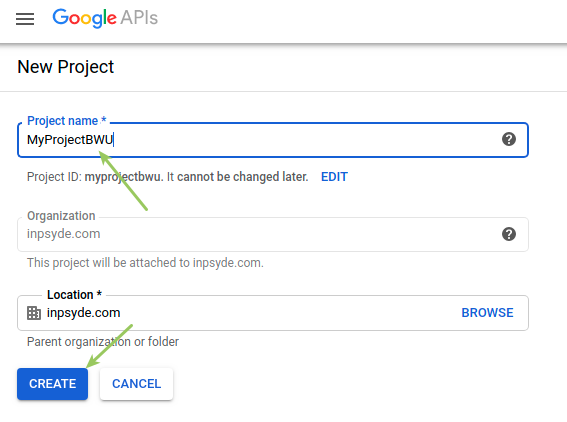
Crear proyecto - Activa laAPI de Google Drive API este proyecto.
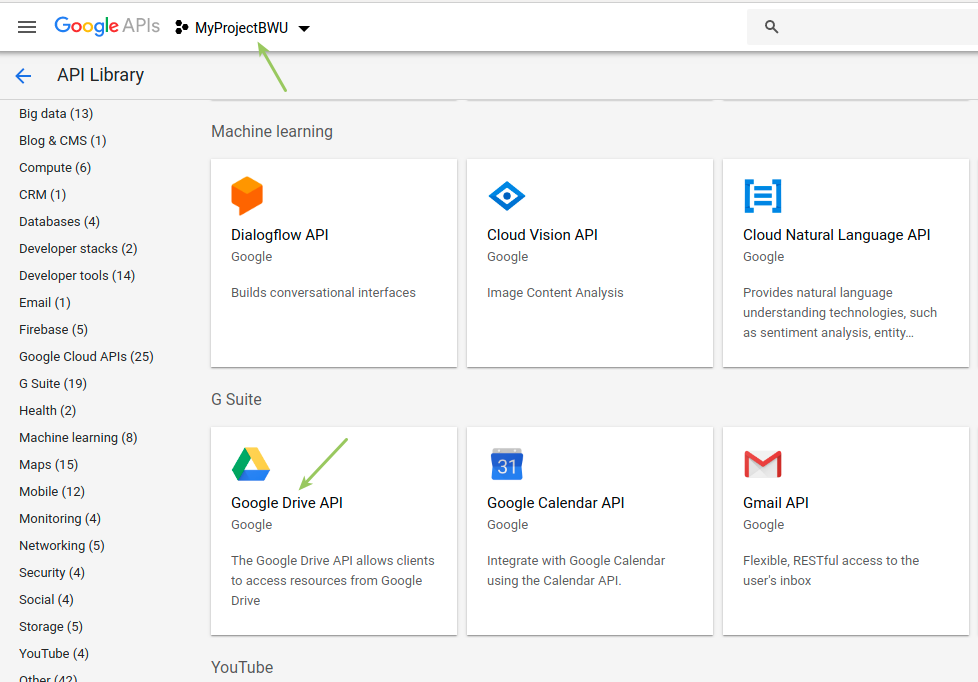
Activa laAPI Google Drive API este proyecto 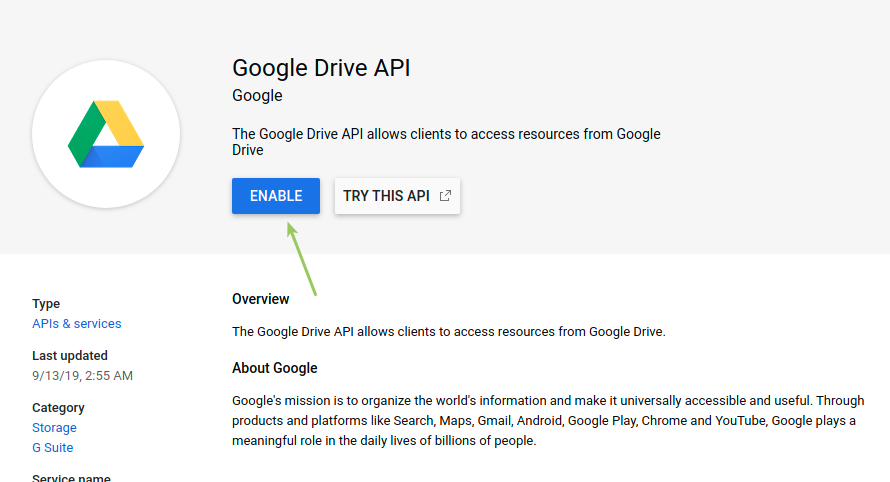
HabilitarAPI de Google Drive - Haz clic en «Credenciales» en la barra lateral y, si se te solicita que configures la pantalla de consentimiento porque aún no se ha establecido (como se muestra en la imagen siguiente), haz clic en «CONFIGURAR PANTALLA DE CONSENTIMIENTO».
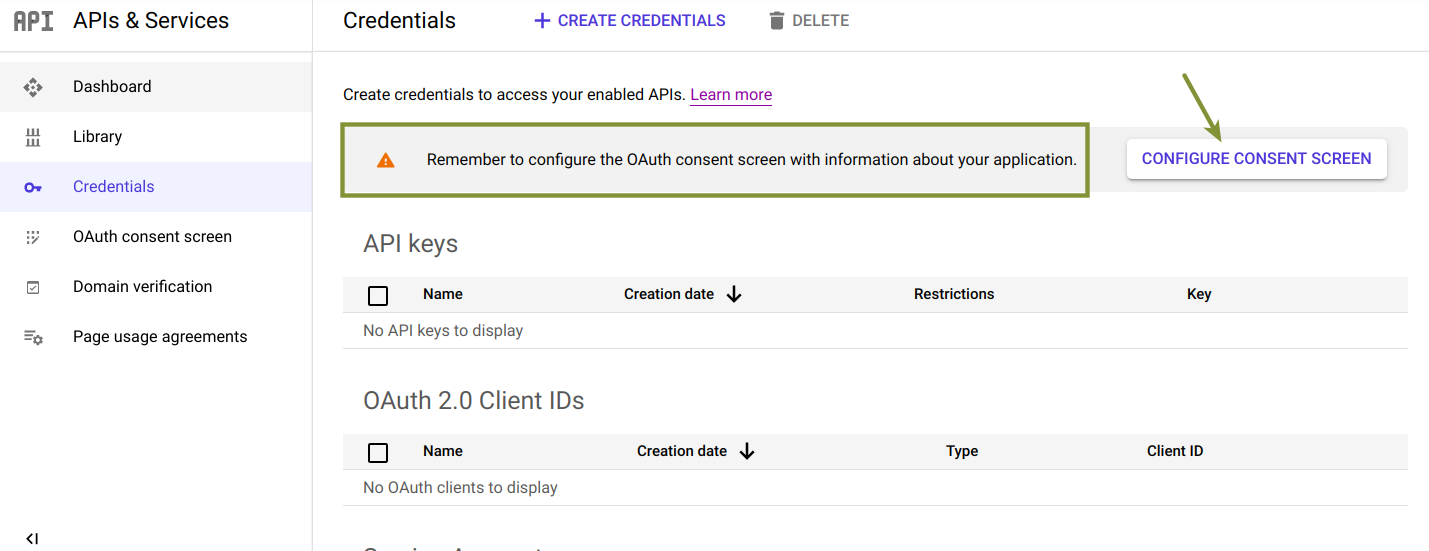
Haga clic en «CONFIGURAR PANTALLA DE CONSENTIMIENTO» si no hay ninguna pantalla de consentimiento configurada En la siguiente pantalla, selecciona la opción Externa:
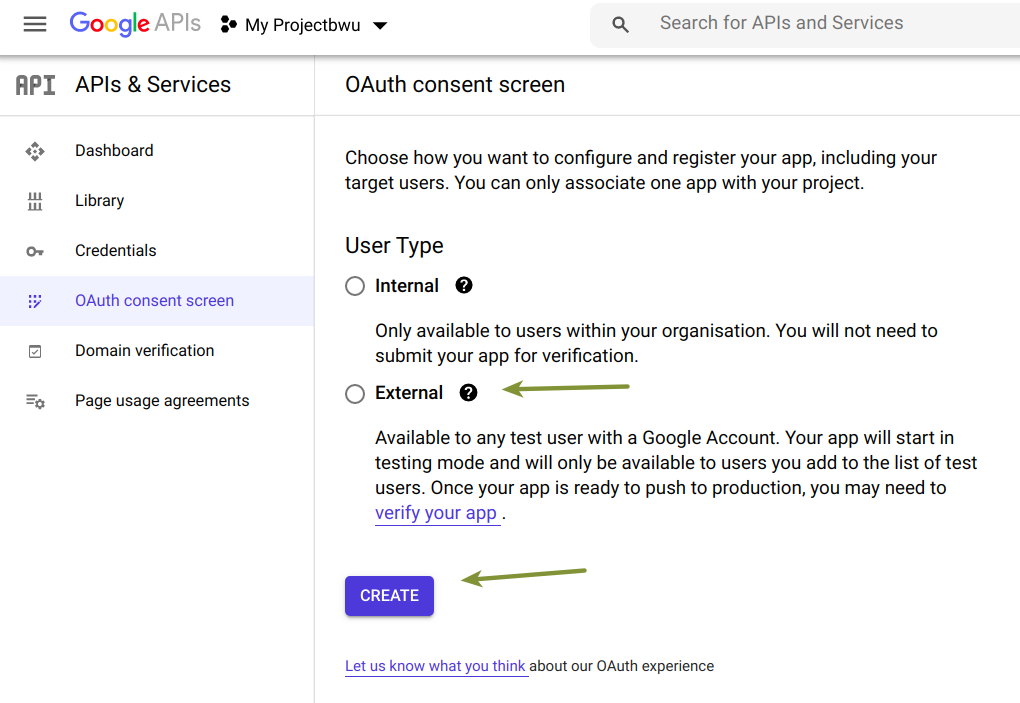
Selecciona la opción «Externo» en el campo «Tipo de usuario» Por último, introduce el nombre de la aplicación, tu cuenta de Google para recibir asistencia por correo electrónico y tu dirección de correo electrónico en la parte inferior para Contacto del desarrollador en la siguiente pantalla.
Ahora, puedes completar el proceso pulsando el botón Guardar en las siguientes pantallas hasta que vuelvas al panel de control.
Tras estos ajustes, la autenticación se configura en modo de prueba de forma predeterminada: para ponerla en producción cuando necesites utilizar la aplicación en modo de producción, selecciona el enlace a la pantalla de aprobación de OAuth en el menú de la izquierda y haz clic en PUBLICAR APLICACIÓN.
Trabajar en modo de prueba restringe el acceso a Google Drive, lo que limita el proceso de autenticación. Consulte la imagen siguiente:
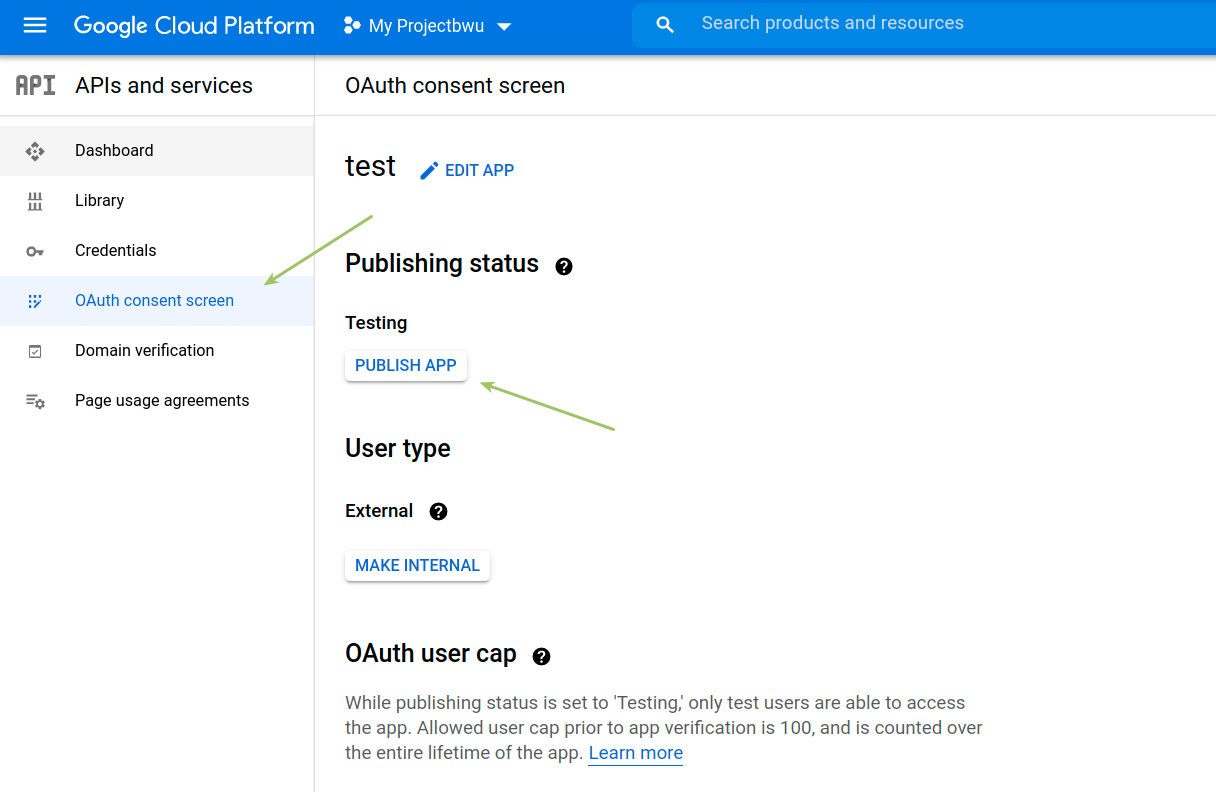
Selecciona el enlace «Pantalla de consentimiento de OAuth» en el menú de la izquierda y, a continuación, haz clic en «PUBLICAR APLICACIÓN». - Una vez configurada la pantalla de consentimiento, haz clic en el Enlace «Credenciales» en el panel de control principal y, a continuación, haz clic en el + CREAR DATOS DE INICIO DE SESIÓN haz clic en el enlace y selecciona ID de cliente de OAuth.
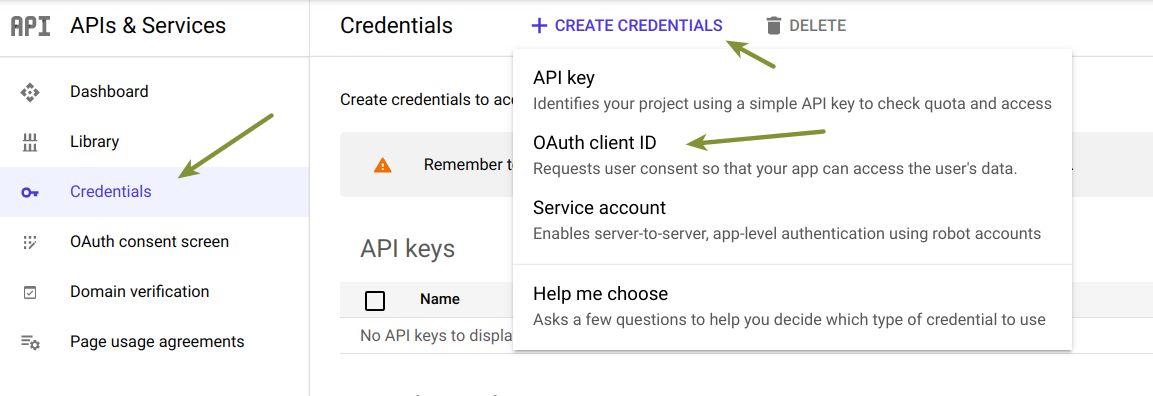
Haz clic en el enlace «Credenciales» y, a continuación, haz clic en el enlace «+ CREAR CREDENCIALES» y selecciona «ID de cliente de OAuth». Se le redirigirá a una nueva página. En «Tipo de aplicación», seleccione «Aplicación web» e introduzca un nombre para la aplicación web. Deje el campo «Fuentes de JavaScript autorizadas» en blanco. Debe ir al WordPress (véase el siguiente paso).
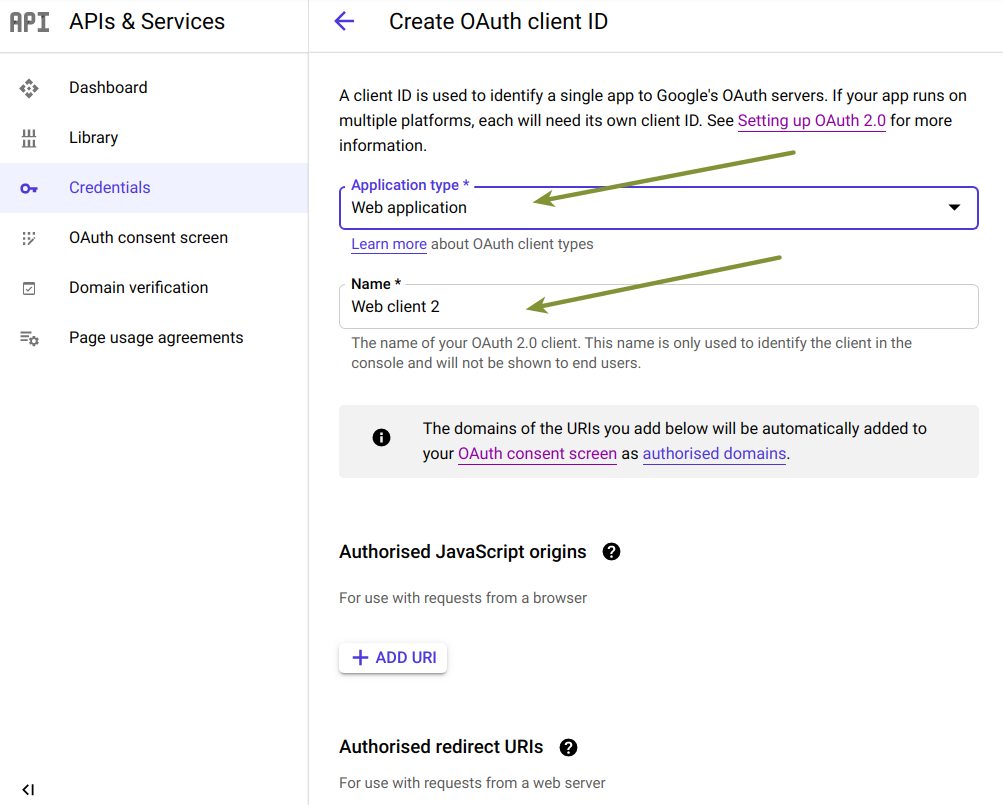
Configurar la aplicación web - En el panel WordPress , ve a BackWPup Ajustes → API , y ve a la API de Google sección.
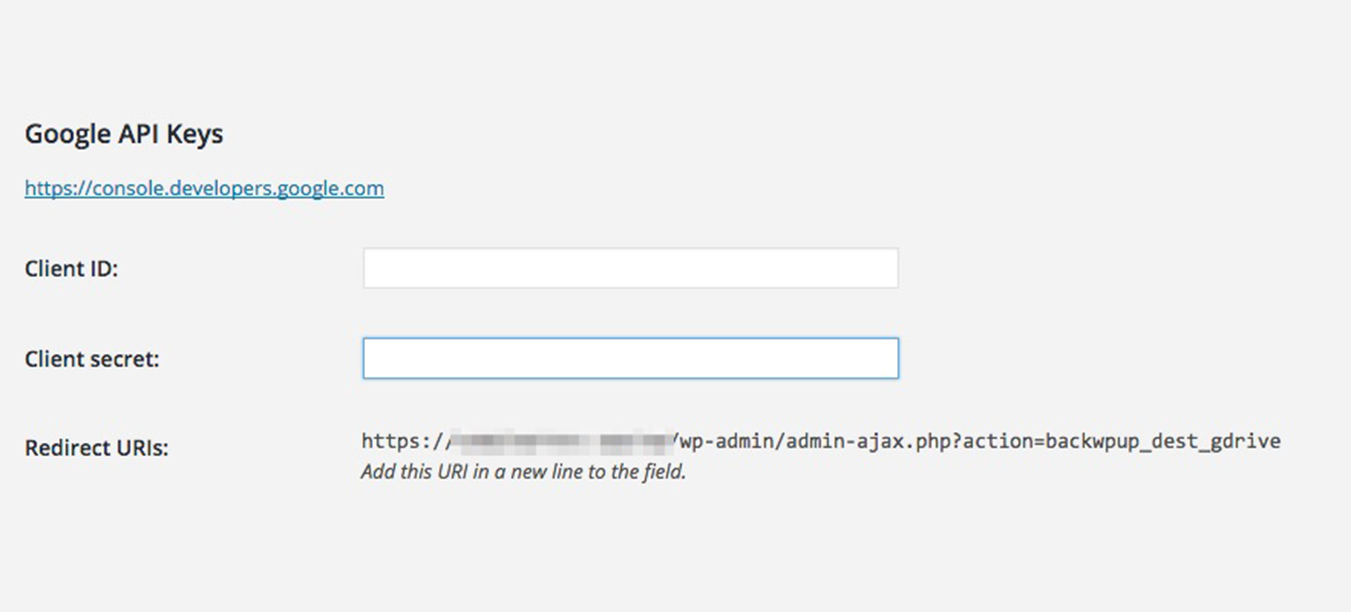
BackWPup Ajustes → API y, desde allí, a la sección API de Google» - Copia la URL que aparece debajo de URI de redireccionamiento y pégala en el campo URI de redireccionamiento autorizado del Google Drive de Google Drive .
- A continuación, haz clic en Crear.
- A continuación, se creará el cliente y se te mostrarán el ID y el secreto del cliente.
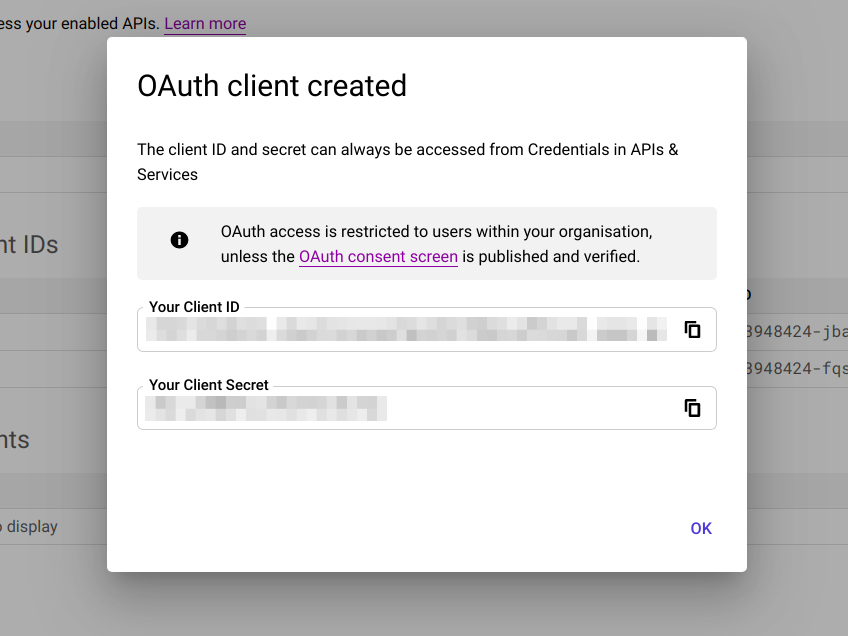
Formulario de ID de cliente y clave secreta de cliente - Copia el ID Google Drive y el secreto Google Drive y pégalos en el BackWPup , en los campos «ID de cliente» y «Secreto de cliente». A continuación,Guarda la BackWPup .
- Edita la backup job que desees backup job selecciona Google Drive destino de la copia de seguridad. O bien, crea una nueva tarea: BackWPup Añadir nueva tarea → General, sección Destino laboral.
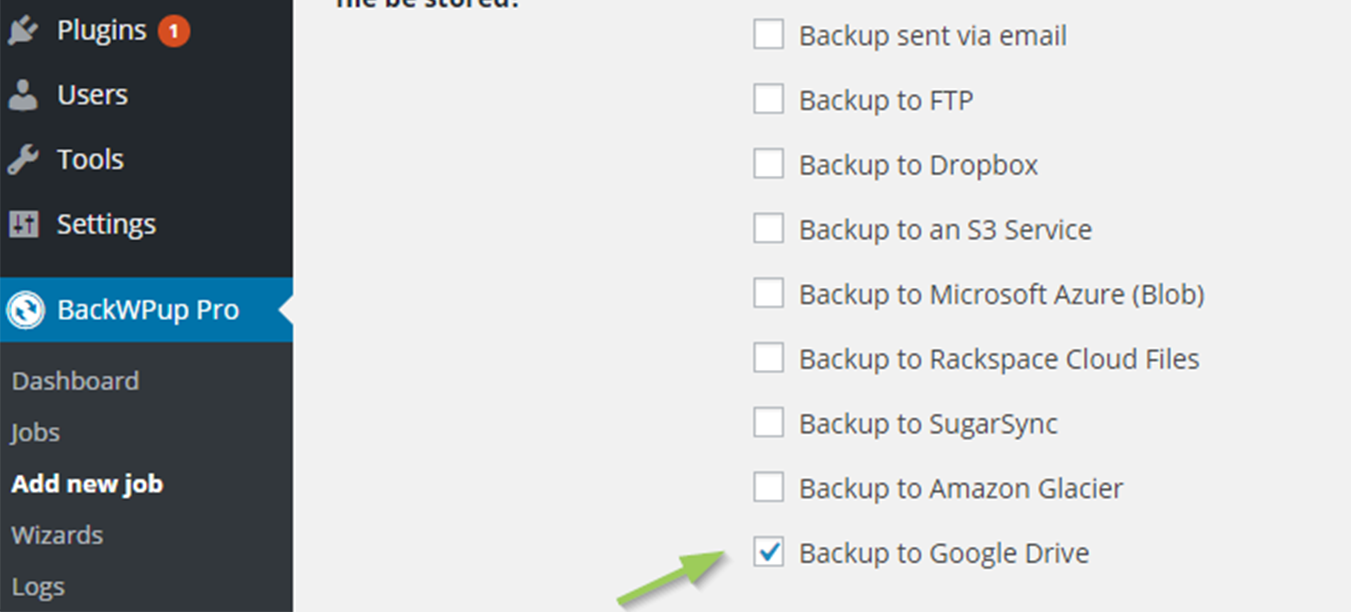
BackWPup Añadir nueva tarea → General, sección «Destino de la tarea» - Ahora puedes ver una nueva pestaña Para: GDrive. Haz clic en la pestaña.
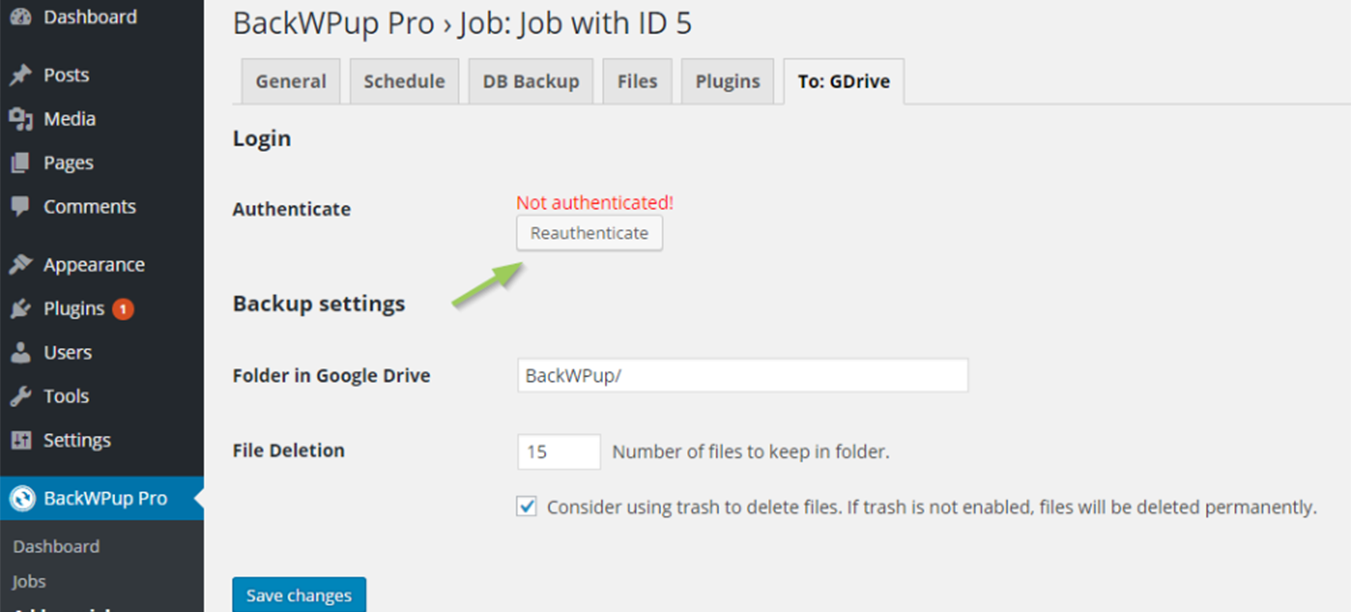
GDrive. Haz clic en la pestaña - Haz clic en «Reautenticar» para autenticar BackWPup Google Drive.
- Se te redirigirá a Google y deberás permitir BackWPup a Google Drive. Haz clic en Permitir.
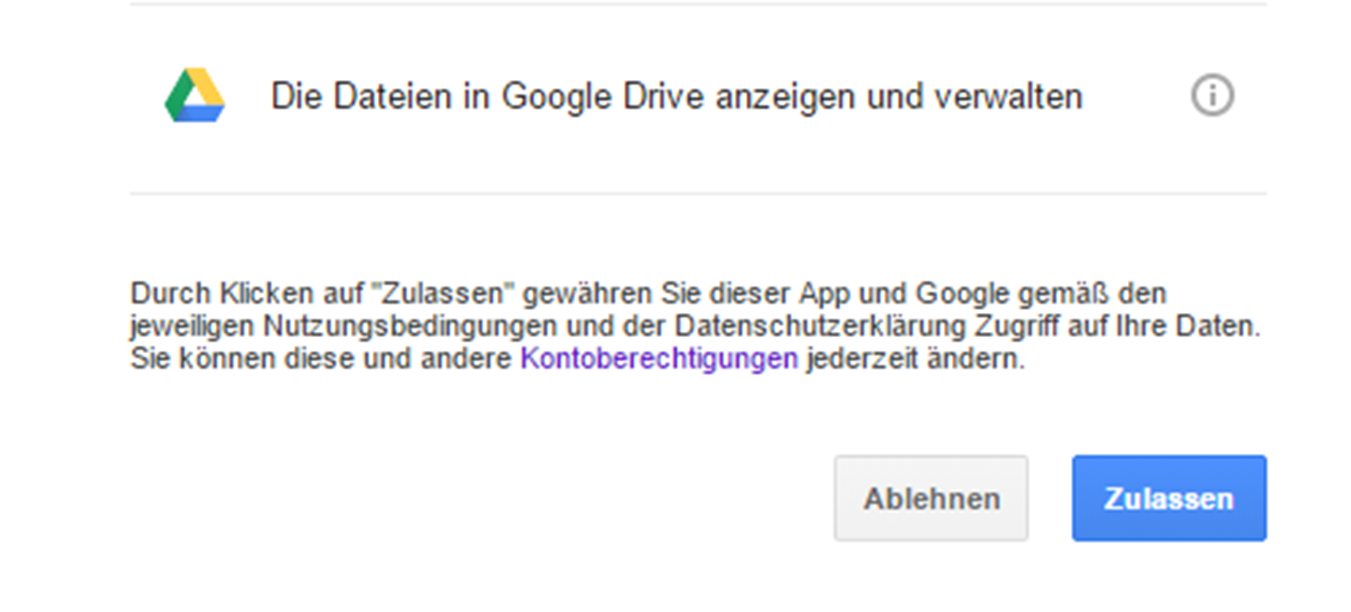
BackWPup a Google Drive A continuación, se le redirigirá al panel WordPress , donde debería ver que la autenticación se ha realizado correctamente.
Nota: Al configurar varias tareas WordPress en Google Drive, es posible que surjan problemas de autenticación. En lugar de crear una nueva tarea, prueba a copiar la primera Google Drive y modifícala según corresponda. De esta forma, evitarás el proceso de autenticación.
- En la página de configuración hay algunas opciones más:
- Carpeta en Google Drive: nombre de la carpeta en la que se guardarán todas las copias de seguridad.
- Eliminación de archivos: el número máximo de copias de seguridad que se pueden almacenar. Las copias de seguridad más antiguas se eliminarán.
- Casilla de verificación situada debajo de «Eliminación de archivos»: envía las copias de seguridad antiguas a la Google Drive en lugar de eliminarlas inmediatamente.
- Comprueba que Google Drive sea correcta iniciando una backup job este destino. Google Drive se ha realizado correctamente, ahora deberías ver tu copia de seguridad en Google Drive ..
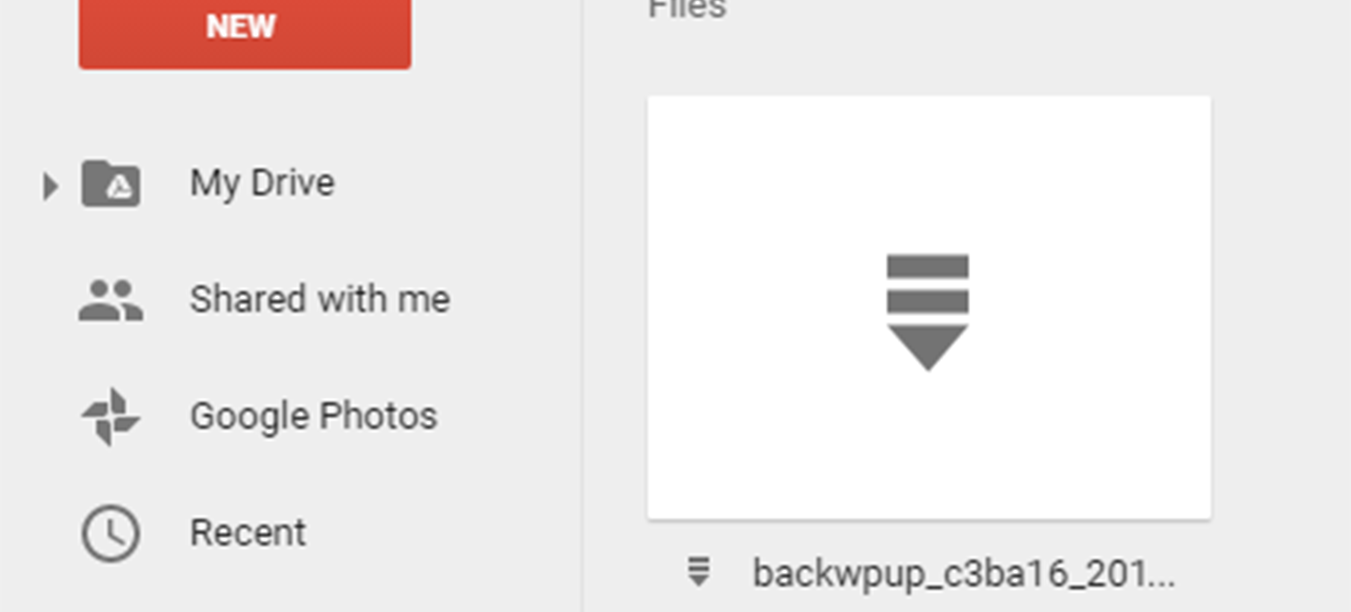
Deberías ver tu copia de seguridad en Google Drive
