
Índice
Las copias de seguridad automáticas son un tipo de copia de seguridad de datos que se realizan con poca o ninguna intervención humana. Se encargan de copiar y almacenar los datos en un destino predeterminado a una hora programada.
Este tipo de proceso de copia de seguridad ahorra mucho tiempo y esfuerzo en el mantenimiento de un sitio web. Además, aporta una capa adicional de seguridad al sitio.
En este artículo, hablaremos de dos métodos diferentes para crear y programar copias de seguridad automáticas en tu sitio web de WordPress. ¡Empecemos!
Configurar una copia de seguridad automática con BackWPup
Gracias a la amplia variedad de plugins de copias de seguridad disponibles, ahora es posible configurar una copia de seguridad automática en WordPress con solo unos pocos clics.
En esta sección, explicaremos cómo configurar una tarea de copia de seguridad automática con uno de los mejores plugins de copia de seguridad para WordPress, BackWPup.
BackWPup es un plugin de WordPress de tipo freemium que ofrece numerosas y excelentes funciones de copia de seguridad para tu sitio web. Cuenta con alrededor de 12 millones de descargas y 700 000 instalaciones activas.
La amplia variedad de opciones de almacenamiento de copias de seguridad y los distintos formatos de archivo convierten a BackWPup en uno de los mejores plugins de copias de seguridad para WordPress del mercado en la actualidad.
Además, este plugin puede realizar copias de seguridad de WordPress programadas o manuales, al tiempo que comprueba y optimiza los archivos de la base de datos del sitio.
La versión gratuita de BackWPup ofrece suficientes funciones para poner en marcha una tarea de copia de seguridad y proteger todos los datos de tu sitio web.
Sin embargo, para restaurar los datos del sitio web automáticamente, tendrás que adquirir la licencia de BackWPup Pro, cuyo precio es de 69 $ al año.
¡Por suerte, puedes usar la versión gratuita para crear y programar copias de seguridad automáticas de tu sitio web! Sigue estos sencillos pasos:
Paso n.º 1: Instala el plugin BackWPup
Lo primero que tienes que hacer es instalar y activar el plugin BackWPup desde el directorio oficial de temas de WordPress.
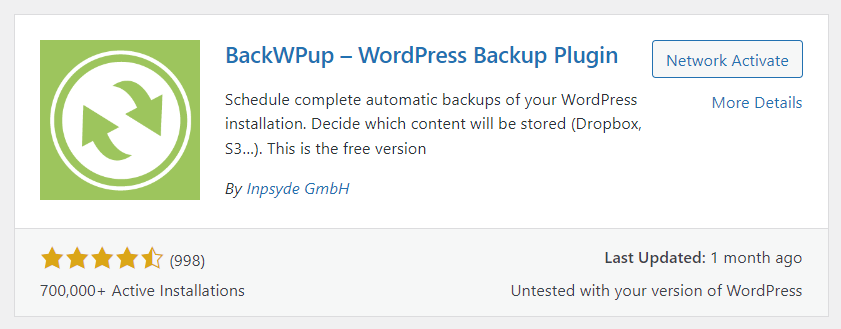
Una vez activado, el plugin mostrará una página de bienvenida. Además, se añadirá el menú de BackWPup a la barra lateral del panel de administración de WordPress.
Paso n.º 2: Crear tareas de copia de seguridad
Una vez instalado el complemento, ve al menú de configuración y haz clic en «Añadir nueva tarea».
En la pestaña «General», asigna un nombre a la tarea de copia de seguridad. Este nombre se utilizará internamente y te ayudará a identificar cada tarea en el sitio web.

Selecciona el tipo de tareas de copia de seguridad que deseas realizar en la opción «Tarea de trabajo ». Las opciones disponibles incluyen copia de seguridad de la base de datos, copia de seguridad de archivos, exportación XML de WordPress y una lista de los plugins instalados.
Si además desea optimizar y comprobar el archivo de la base de datos mientras se realizan las tareas de copia de seguridad, marque la opción «Comprobar tablas de la base de datos ».

A continuación, asigna un nombre a la tarea y selecciona el tipo de formato de archivo. La opción predeterminada es Zip, pero también puedes elegir un archivo Tar Gzip o Tar.
Por último, elige dónde se deben guardar los archivos de copia de seguridad en la sección «Destination Job ». BackWPup ofrece varias opciones para ello.
Los usuarios pueden guardar los archivos de copia de seguridad en su servidor, enviarlos por correo electrónico, guardarlos en un servidor FTP, en Dropbox, en Amazon S3 y en muchos otros lugares.
Una vez que todo esté listo, pulsa el botón «Guardar cambios » y ya habrás creado con éxito las tareas de copia de seguridad para ejecutarlas en cualquier momento.
Paso n.º 3: Programar copias de seguridad automáticas
Ahora que las tareas de copia de seguridad están listas, en esta sección te explicaremos cómo programarlas y ejecutarlas automáticamente en el sitio web.
En la página de configuración de BackWPup, ve a la pestaña «Programación ». Encontrarás varias opciones para iniciar la tarea. Para configurar una copia de seguridad automática, marca la opción «Activar programación ».
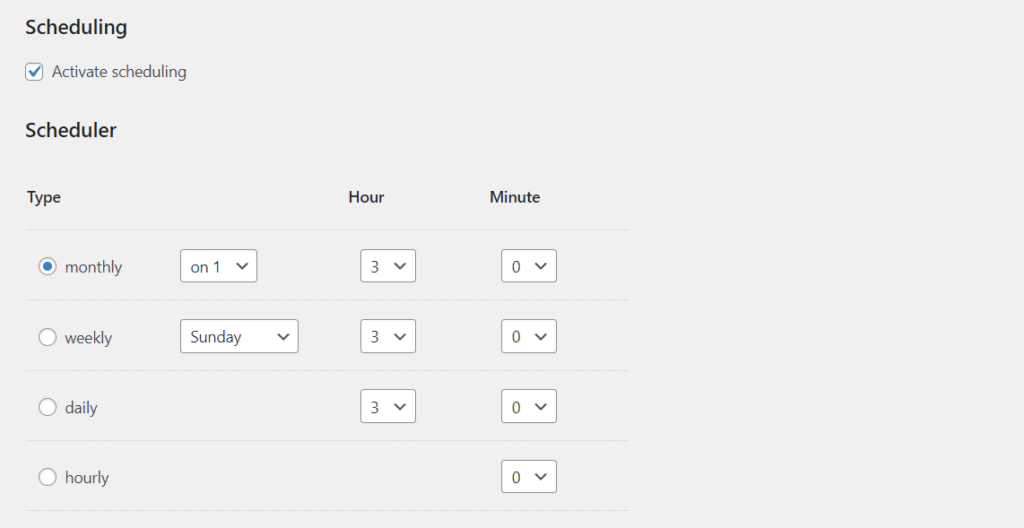
La función Cron de WordPress te permite realizar copias de seguridad automáticas cada mes, cada semana, cada día o incluso cada hora. También puedes elegir la fecha y el día en que se realizará la copia de seguridad.
Además, esta opción incluye un programador avanzado que te permite programar copias de seguridad automáticas del sitio web durante todo el año.
¡Solo tienes que programar estas tareas de copia de seguridad una vez, y BackWPup se encargará del resto!
Para los usuarios avanzados, BackWPup también ofrece más opciones de programación, como el uso de una URL para iniciar tareas externas o el uso de WP-CLI, la interfaz de línea de comandos de WordPress.
No obstante, te recomendamos encarecidamente que utilices las programaciones de copias de seguridad diarias o semanales seleccionando la opción Cron de WordPress, ¡ya que es la opción más segura y sencilla!
Archivos importantes que hay que guardar
En WordPress, las copias de seguridad de los sitios web suelen incluir archivos de contenido y de la base de datos. Para seleccionar qué contenido del sitio se va a incluir en la copia de seguridad, ve a la pestaña «Archivos» en la configuración del menú de BackWPup.
Allí podrás seleccionar las carpetas de WordPress de las que deseas hacer una copia de seguridad, desde la instalación hasta el contenido, pasando por los plugins, los temas y los archivos multimedia subidos al sitio.
También puedes añadir o excluir manualmente carpetas adicionales que desees incluir en la copia de seguridad o ignorar a través de los metacuadros que ofrece el plugin BackWPup.
Para saber cómo crear una copia de seguridad de los archivos de la base de datos del sitio, consulta nuestra Guía de copias de seguridad de la base de datos de WordPress.
Copia de seguridad automática con cPanel
cPanel es uno de los paneles de control más populares para la gestión de sitios web y servidores. Convierte los servidores independientes en una plataforma simplificada de tipo «apuntar y hacer clic».
Muchos proveedores de alojamiento web ofrecen este panel de control como parte de sus paquetes de alojamiento. Sin embargo, cPanel también está disponible para otros usos, tanto personales como empresariales.
Este panel de control incluye dos interfaces: una interfaz de usuario denominada cPanel y una interfaz de gestión del servidor denominada Web Host Manager (WHM).
Esta combinación permite a los usuarios gestionar sus sitios web y proporciona a los proveedores de alojamiento herramientas para gestionar el servidor.
En cPanel, hay dos opciones de copia de seguridad automática entre las que los usuarios pueden elegir: la copia de seguridad automática completa de la cuenta y la copia de seguridad automática del directorio de inicio.
A continuación se ofrece una breve explicación de las dos opciones y de cómo activarlas:
- Copia de seguridad automática completa de la cuenta: esta función descarga todos los datos del sitio web, empezando por el directorio principal, la base de datos, la cuenta de correo electrónico y la configuración del servidor de nombres de dominio (DNS).
- Copia de seguridad automática del directorio de inicio: esta función descarga los datos del sitio web del directorio de inicio. En la mayoría de los casos, los archivos descargados son archivos del sitio web y correos electrónicos.
Copia de seguridad automática completa de la cuenta
Para realizar una copia de seguridad automática de todos los datos del sitio web con cPanel, sigue estos pasos:
- Inicia sesión en el panel de control cPanel de tu cuenta de alojamiento o servidor web.
- Busca y abre el menú «Copia de seguridad» en la sección «Archivos».
- En la página siguiente, haz clic en el botón «Descargar una copia de seguridad completa de la cuenta».
- Selecciona «Directorio de inicio» como destino de la copia de seguridad en el menú desplegable.
- A continuación, haz clic en el botón «Generar copia de seguridad» y pulsa «Volver» para comprobar si el archivo de copia de seguridad está listo para descargar.
¡Y ya está! Para iniciar la descarga, solo tienes que hacer clic en el archivo de copia de seguridad generado y esta se realizará automáticamente.
Copia de seguridad automática del directorio de inicio
La copia de seguridad parcial es una función del menú «Copia de seguridad» de cPanel que permite a los usuarios descargar partes importantes de un sitio web. El directorio raíz es una de ellas.
Hacer una copia de seguridad de los datos del directorio de inicio mediante esta función es muy sencillo. Solo tienes que ir a cPanel y seleccionar el menú «Copias de seguridad» > «Copias de seguridad parciales».
A continuación, busca y pulsa el botón «Directorio de inicio ». Una vez hecho esto, el proceso de descarga de la copia de seguridad comenzará de inmediato.
¡Ya casi terminamos!
Contar con un sistema de copias de seguridad automáticas garantiza que la copia más reciente de tu sitio web esté siempre almacenada de forma segura en caso de emergencia.
De este modo, si surge algún problema con tu sitio web, podrás restaurarlo fácilmente a una versión anterior y evitar así un tiempo de inactividad prolongado.