

Mit BackWPup können Sie nicht nur Ihre WordPress-Website automatisch sichern, sondern auch genau festlegen, was Sie sichern möchten. Der einfachste Weg – den wir BackWPup-Neulingen empfehlen – ist die Einrichtung eines WordPress vollständiges Backup , d. h. der gesamten Datenbank und aller Dateien.
Das bedeutet, dass du, falls etwas schiefgeht, immer noch alles in deinem Backup hast und nichts manuell neu installieren musst – wie es der Fall wäre, wenn du deine Plugins ausschließt, um Speicherplatz zu sparen.
WordPress vollständig sichern
Nachdem Sie BackWPup installiert haben, erstellen Sie im Backend unter „BackWPup Pro“ →„Neuen Job hinzufügen“ einen neuen Job.
- Geben Sie auf der Registerkarte „Allgemein“ einen Namen für Ihren Sicherungsauftrag ein.
- Unter Stellenbeschreibung, aktivieren Sie alle Kontrollkästchen oder zumindest die ersten beiden: Datenbanksicherung und Dateisicherung. Die einzelnen Punkte bedeuten Folgendes:
- Datenbanksicherung – sichert die Datenbank Ihrer WordPress-Installation. Dort werden die für Ihre Installation spezifischen Informationen gespeichert: Benutzer, Beiträge und Seiten, Produkte, Bestellungen usw. Eine Sicherung dieser Datenbank ist unerlässlich, da diese Informationen nirgendwo anders zu finden sind.
- Dateisicherung – sichert die Dateien Ihrer WordPress-Installation. Dazu gehören WordPress-Dateien, Themes und Plugins sowie Ihre hochgeladenen Bilder.
- WordPress-XML-Export – exportiert bestimmte Informationen aus Ihrer Datenbank in eine XML-Datei, die dann über „Extras“→„Importieren“ in eine andere Installation geladen werden kann Dateien. So können Sie beispielsweise Ihre Blogeinträge und Seiten in einen anderen Blog übertragen. Für Anfänger ist die Verwendung einer XML-Datei wesentlich einfacher als der Umweg über die Datenbank.
- Liste der installierten Plugins – dies ist lediglich eine Liste der im Blog installierten Plugins; falls etwas schiefgeht, zeigt sie Ihnen, welche Plugins Sie manuell neu installieren müssen. Sie benötigen die Liste nicht, wenn Sie eine vollständige Sicherung der Datenbank und der Dateien durchführen.
- Datenbanktabellen prüfen – Das System sucht während des Sicherungsvorgangs nach beschädigten Daten und repariert diese entsprechend Ihren Einstellungen auf der Registerkarte „Datenbankprüfung“.
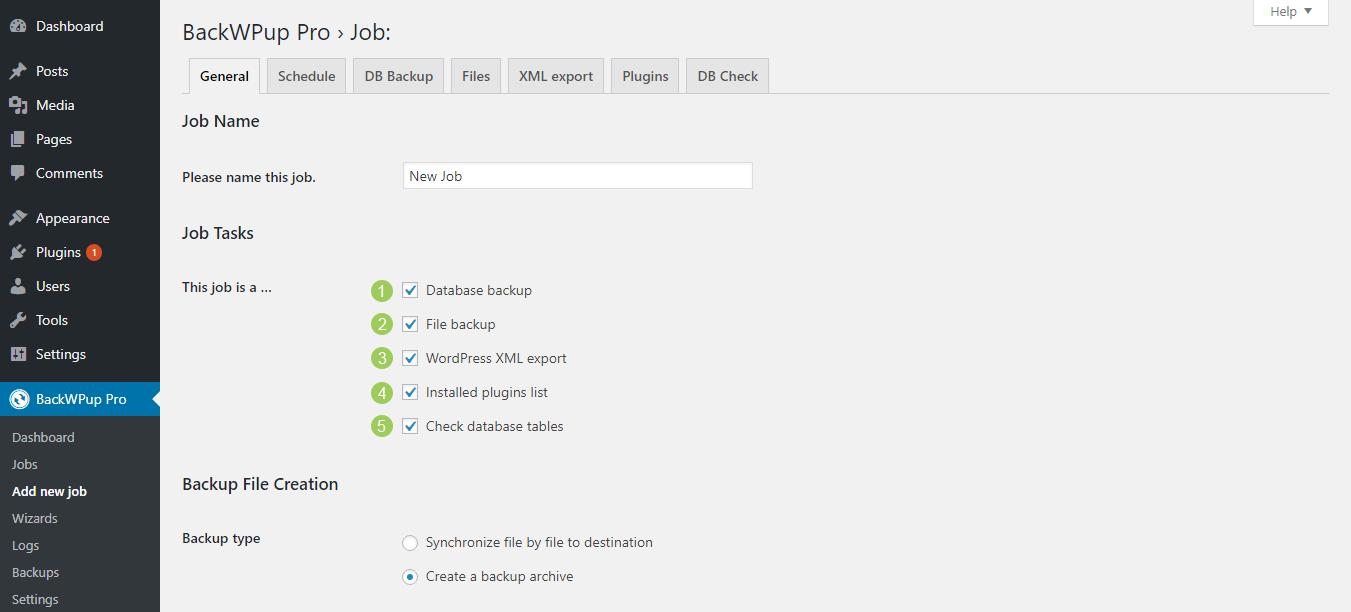
Aktivieren Sie unter „Auftragsdetails“ alle Kontrollkästchen oder zumindest die ersten beiden: „Datenbanksicherung“ und „Dateisicherung“ - Wählen Sie im Abschnitt „Job-Ziel“ das Sicherungsziel aus. Weitere Informationen zu Sicherungszielen finden Sie in der Kategorie„Sicherungsziele“. Alle anderen Einstellungen auf der Registerkarte„Allgemein“ können unverändert bleiben. Die von Ihnen nun vorgenommenen Einstellungen sollten für die Erstellung einer vollständigen Sicherung ausreichen. Jede der Registerkarten enthält detailliertere Einstellungen. Wenn Sie noch nicht bereit sind, alle Dateien zu sichern, können Sie auf der Registerkarte„Dateien“ bestimmte Verzeichnisse oder Dateien ausschließen.
- Um Ihren Sicherungsauftrag zu starten, befolgen Sie bitte unsere Anleitung „Sicherungsauftrag starten – sofort oder zeitgesteuert“.
